01. Acesse Configurações da loja
No menu lateral direito, clique em Configurações da loja.
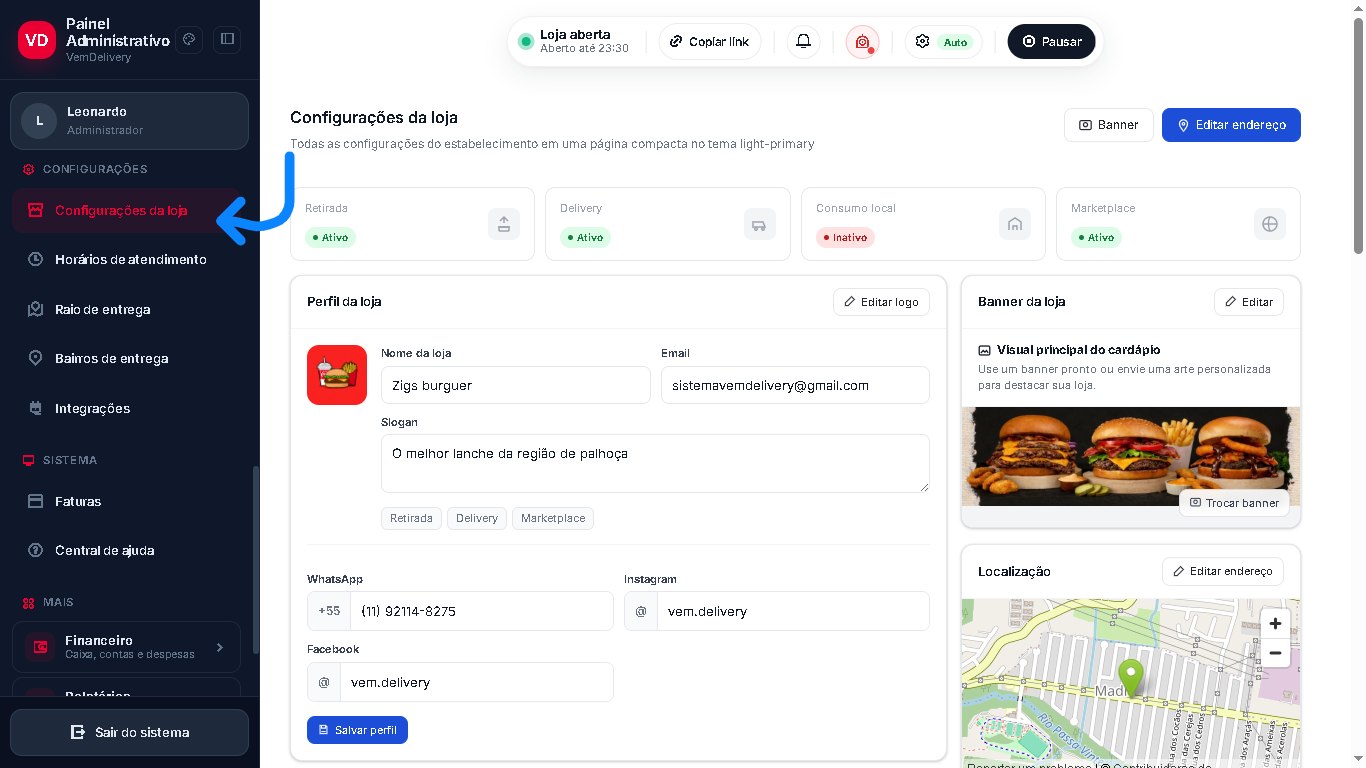
Configure dados principais da loja, endereço, operação, tipos de entrega, automações, formas de pagamento e banner.
Use este tutorial como base para configurar os dados iniciais da loja antes de liberar o cardápio digital para seus clientes.
Clique em qualquer imagem para ampliar na própria página, sem sair do tutorial.
No menu lateral direito, clique em Configurações da loja.
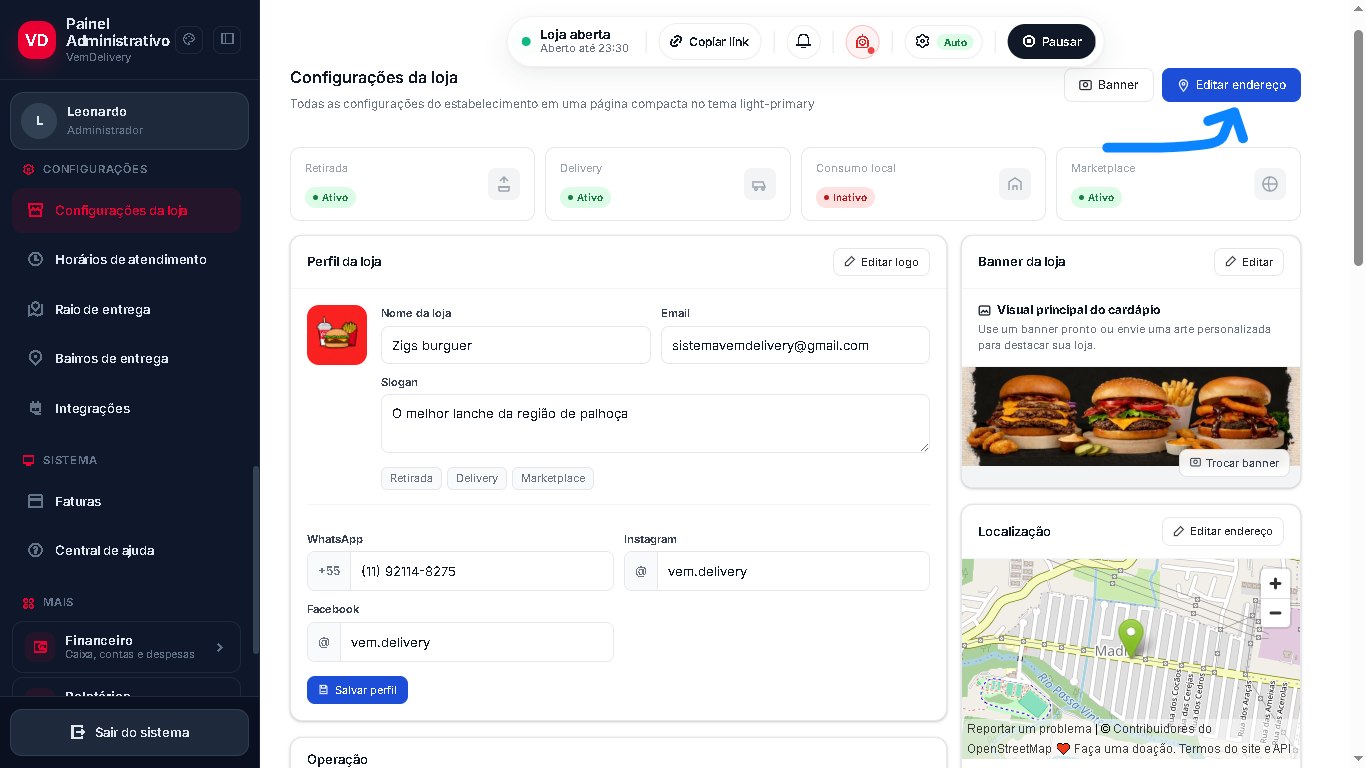
Atualize o endereço da sua loja. Essa informação é importante para o cálculo da taxa de entrega posteriormente.
Clique em Editar endereço no topo superior da página.
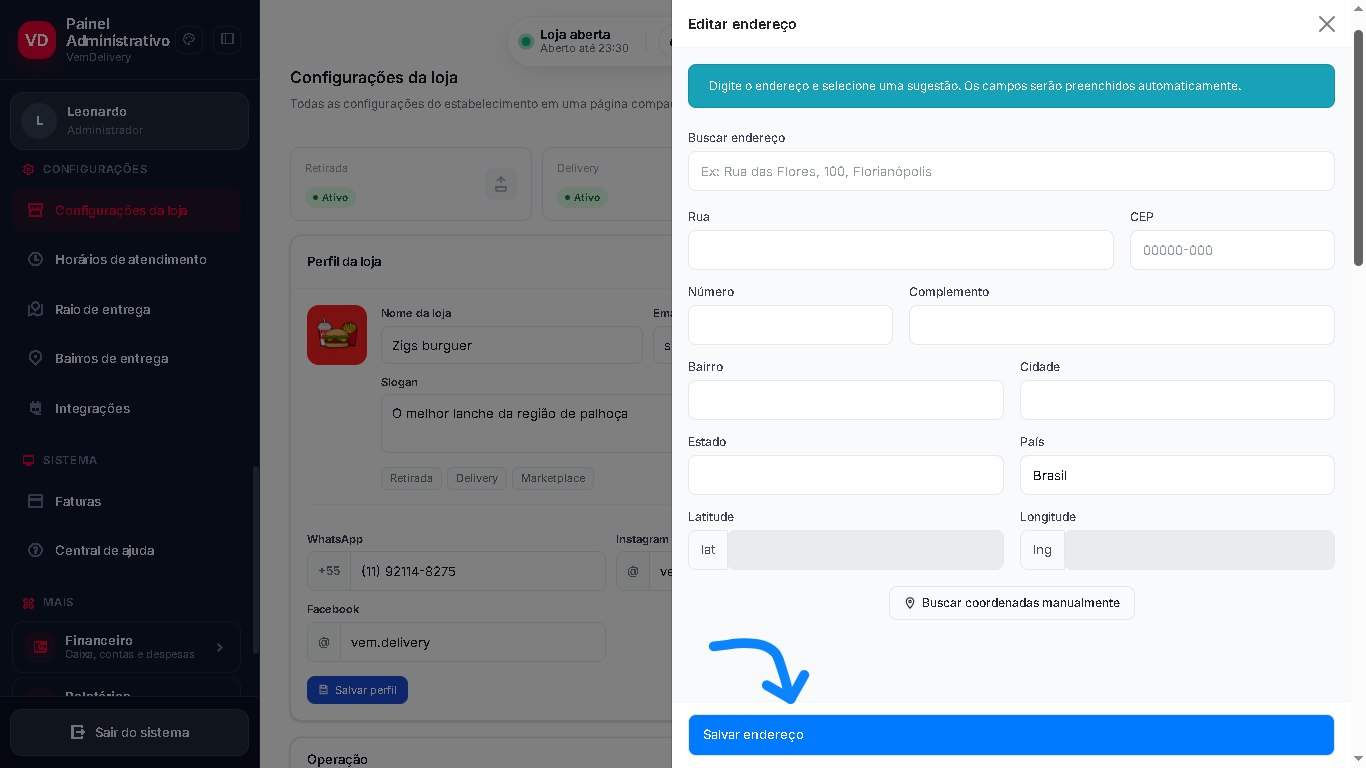
Preencha o formulário com os dados de endereço da sua loja e salve as informações.
No início da página é possível editar os dados principais da loja:
Após atualizar as informações, clique em Salvar perfil.
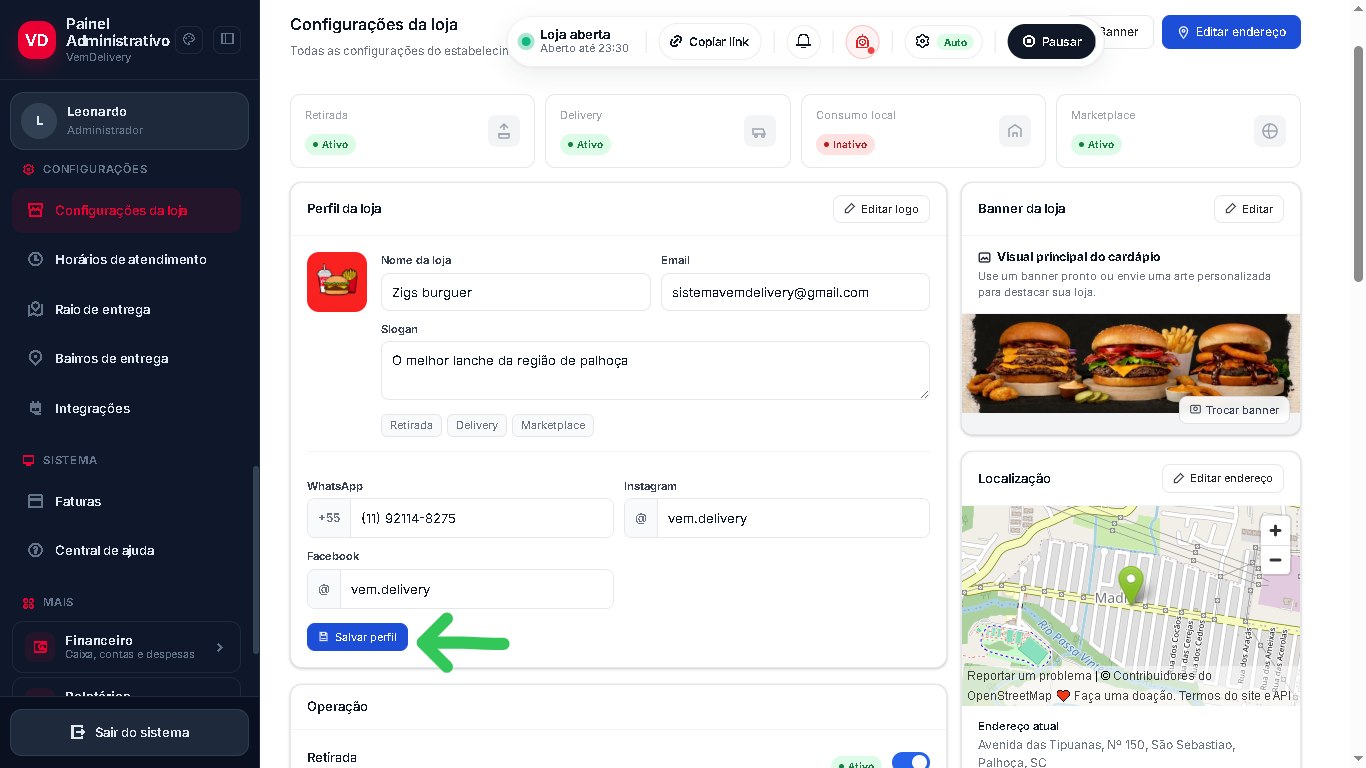
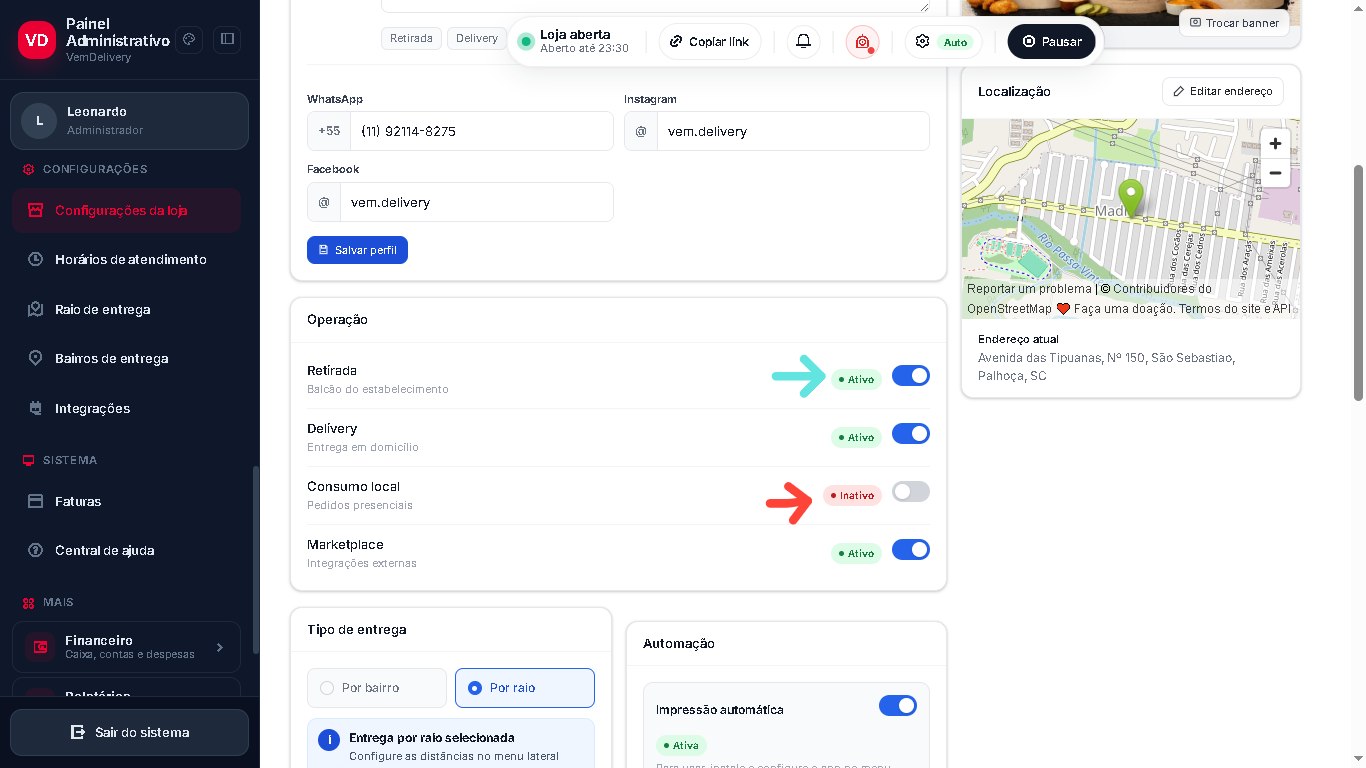
Marque ou desmarque as opções de operação da sua loja:
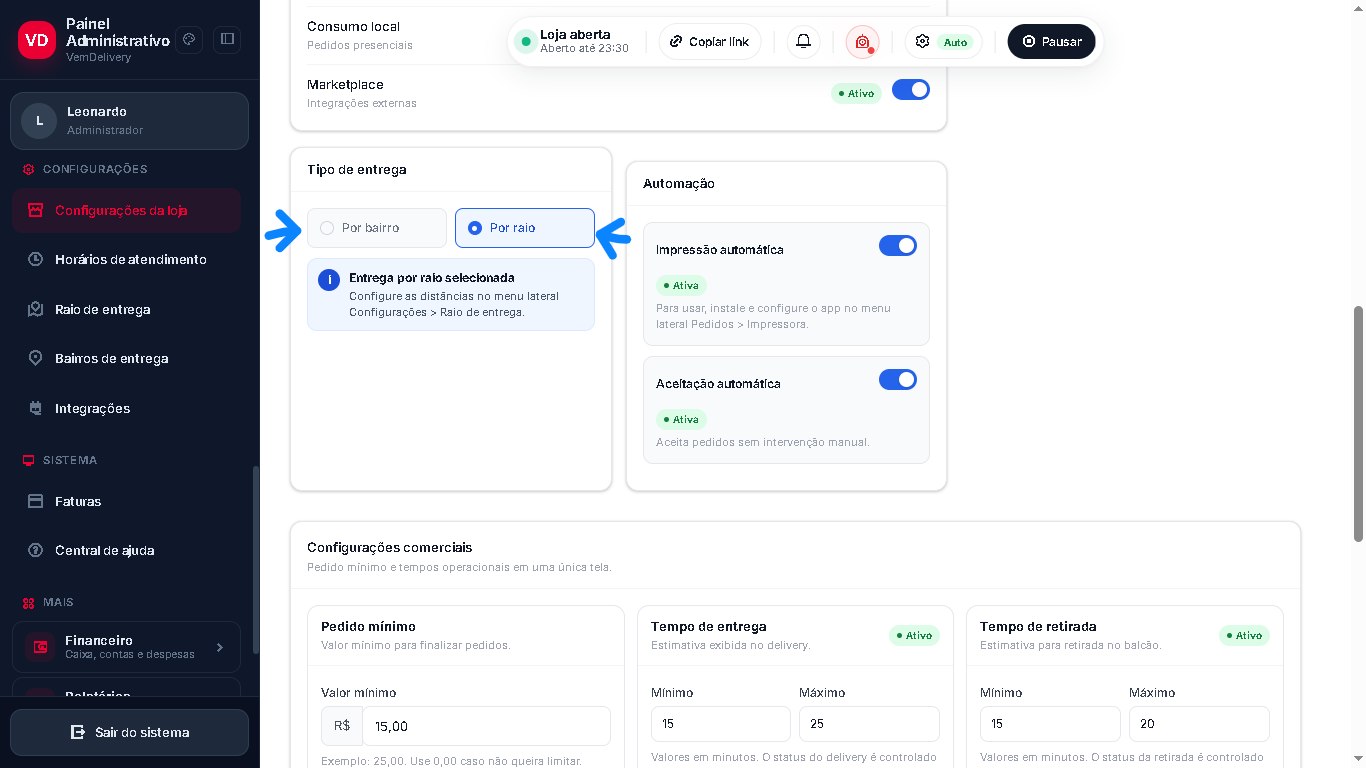
Selecione qual modelo de entrega seu restaurante utiliza:
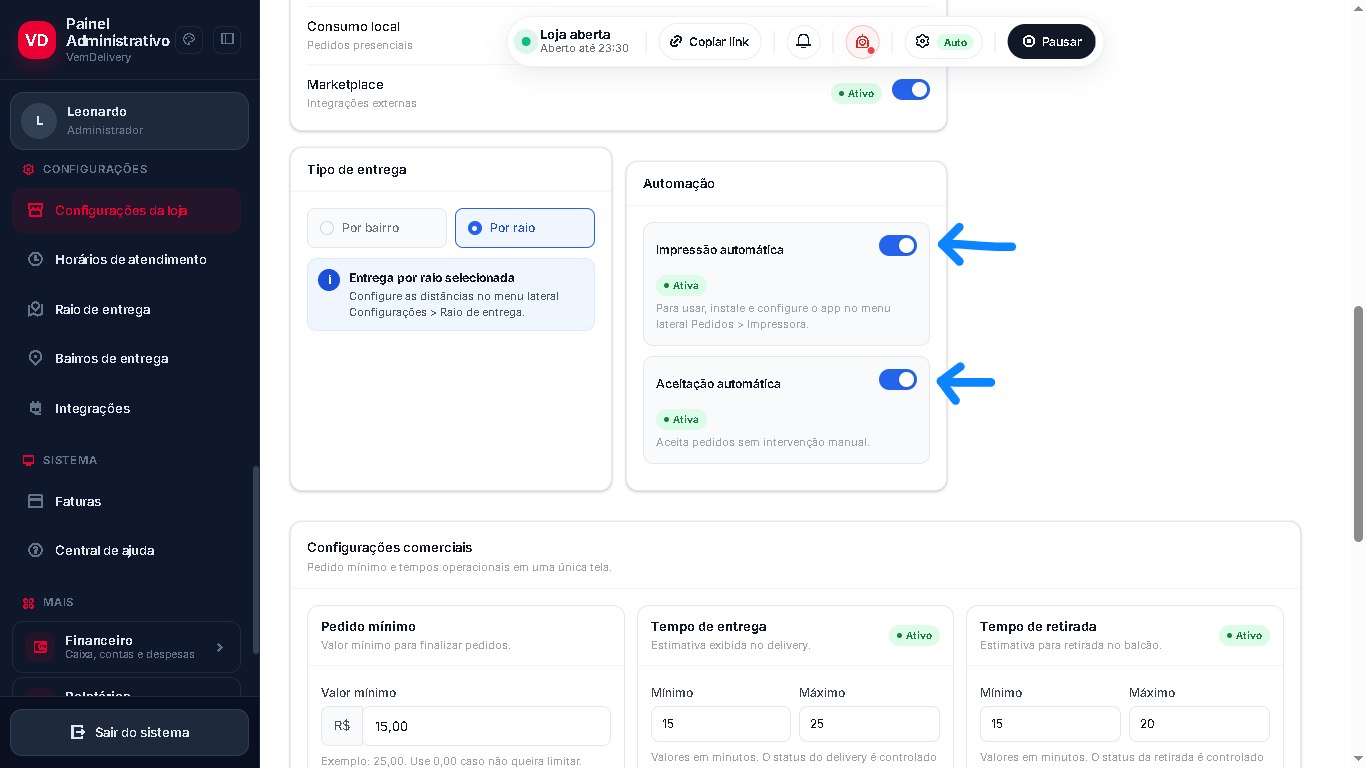
Marque ou desmarque as opções conforme a operação da loja:
Ative ou desative as formas de pagamento usando o campo de liga e desliga.
Para Pix, clique no botão Editar Pix, digite sua chave Pix e salve. Essa chave será exibida para o cliente na finalização do pedido.
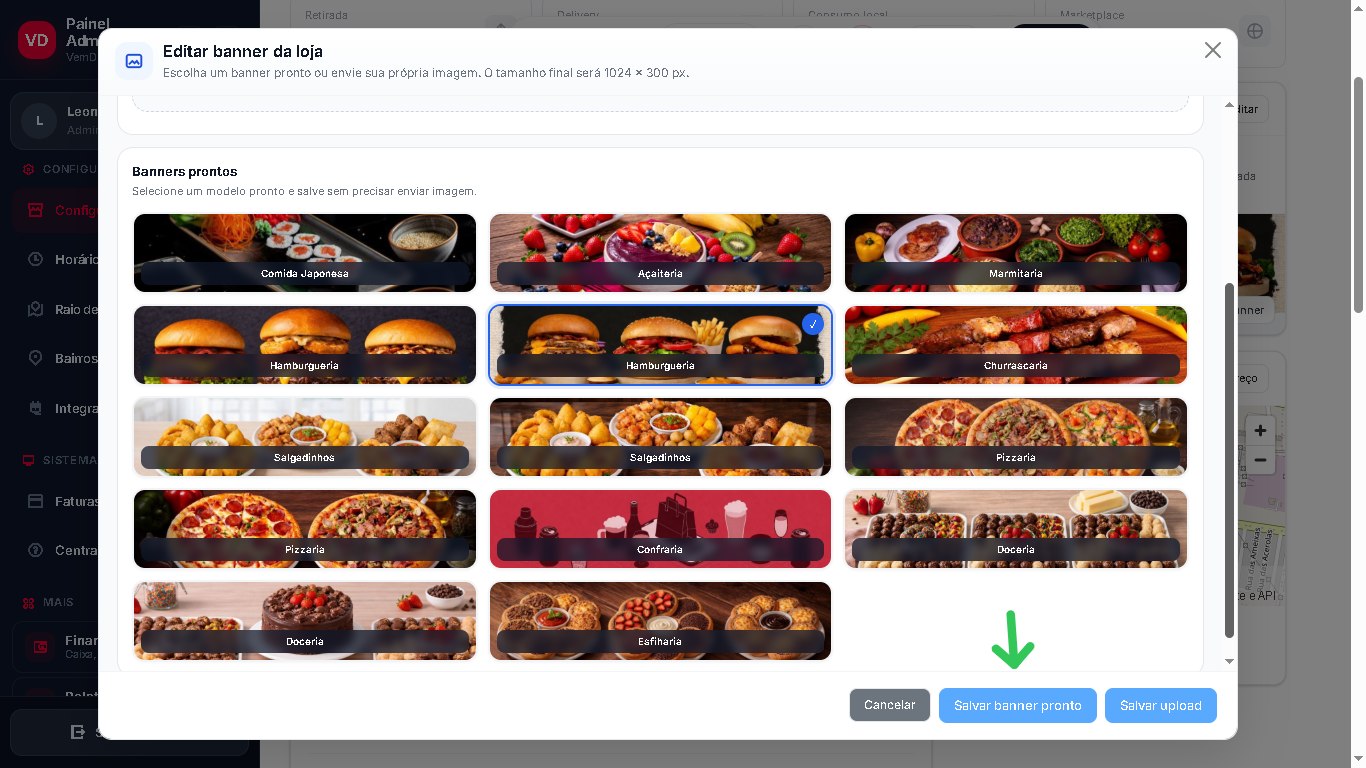
Na seção de banner, clique em Editar para alterar a imagem exibida no cardápio digital.
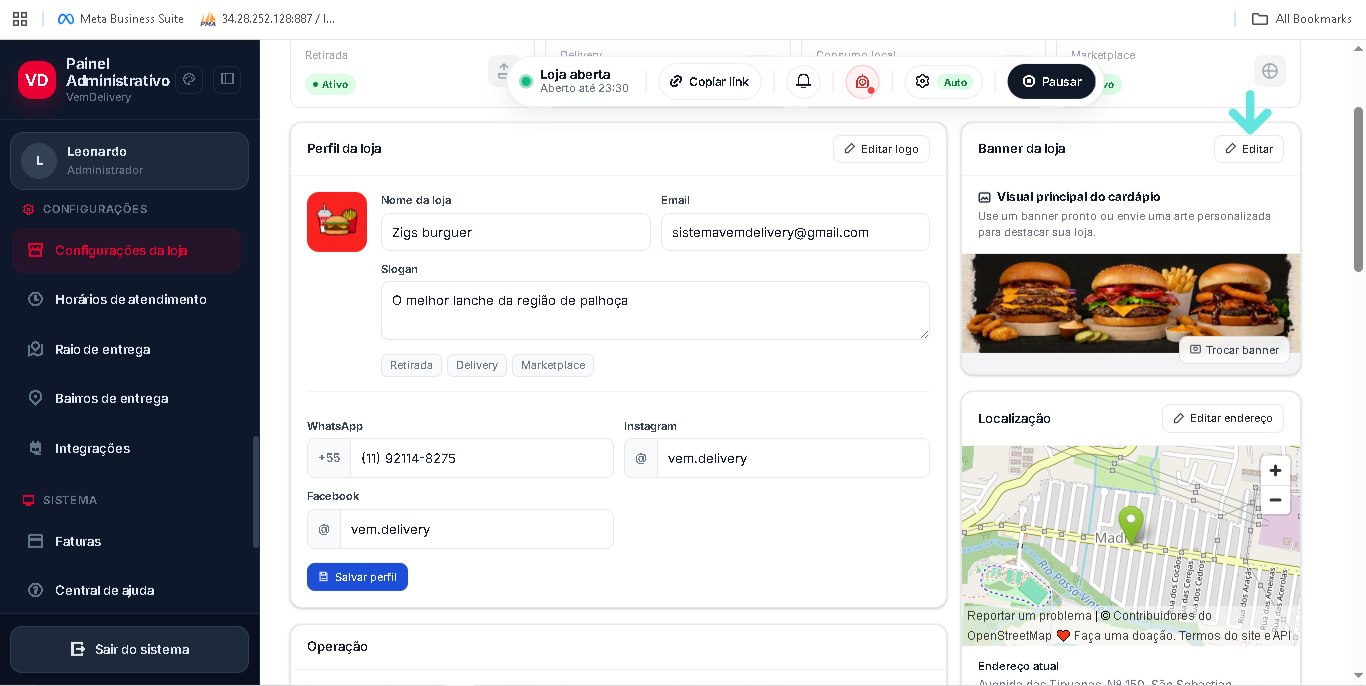
Selecione um banner pronto ou faça upload da sua própria imagem. O formato recomendado é 1024 × 300 px. Depois, clique em Salvar banner pronto.