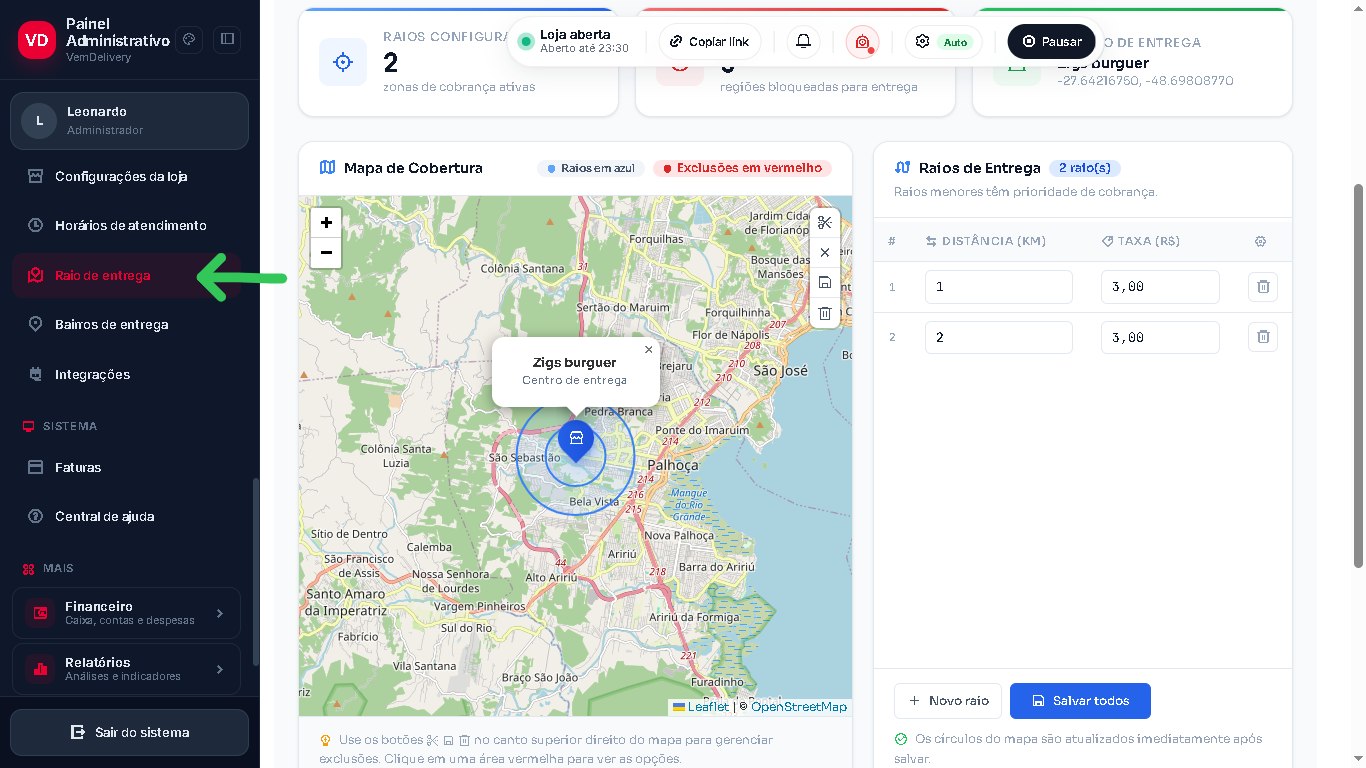
01. Acesse Raio de entrega
No menu lateral direito, encontre a opção Raio de entrega.
Aprenda a cadastrar raios de entrega, definir valores por distância e recortar áreas onde sua loja não realiza entregas.
Antes de configurar os raios, confirme se o endereço da loja está correto em Configurações da loja, pois o cálculo considera esse endereço como ponto inicial.
Clique em qualquer imagem para ampliar na própria página, sem sair do tutorial.
No menu lateral direito, encontre a opção Raio de entrega.
Clique em + Novo raio para adicionar mais uma faixa de entrega.
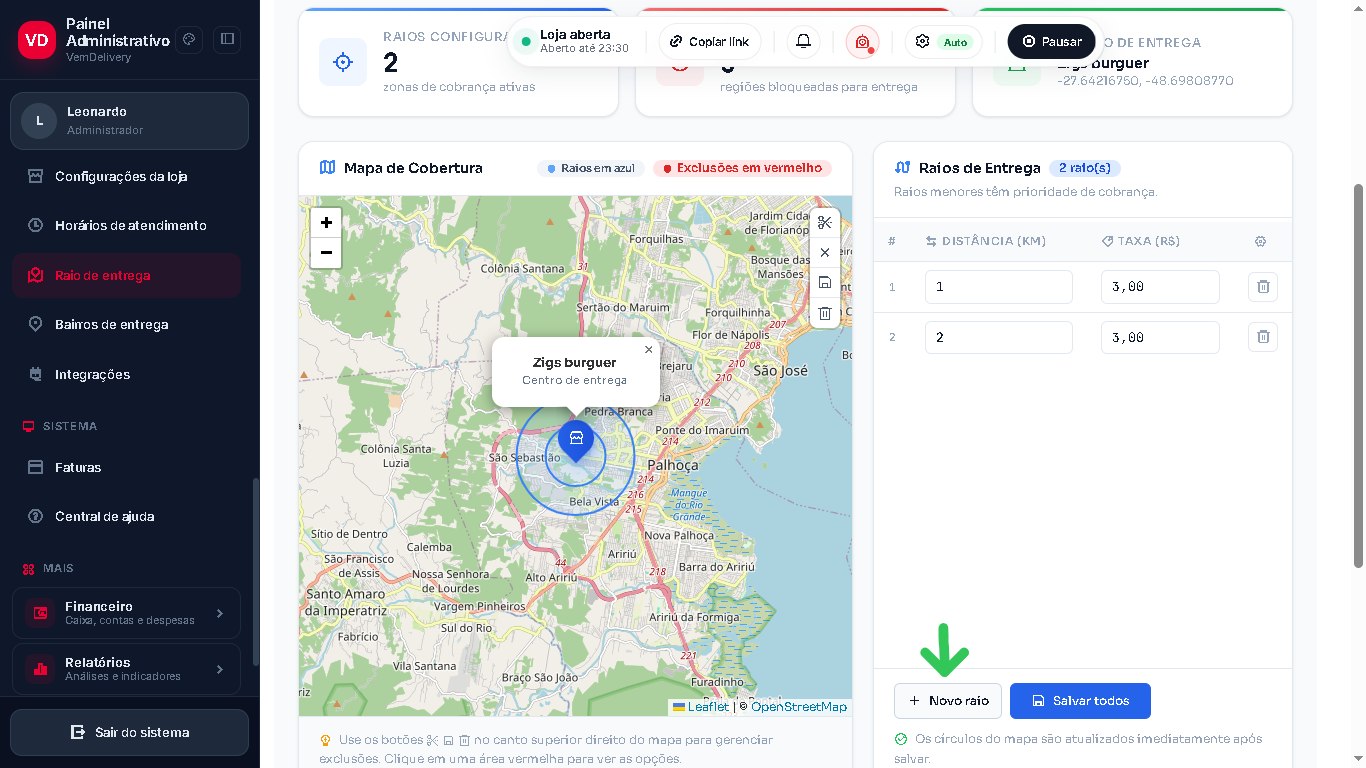
O sistema cria campos para distância em km e valor da taxa em R$.
Digite o valor do raio em relação ao endereço da sua loja. Exemplo: 3 representa que pedidos em até 3 km terão a taxa definida, como R$ 5,00.
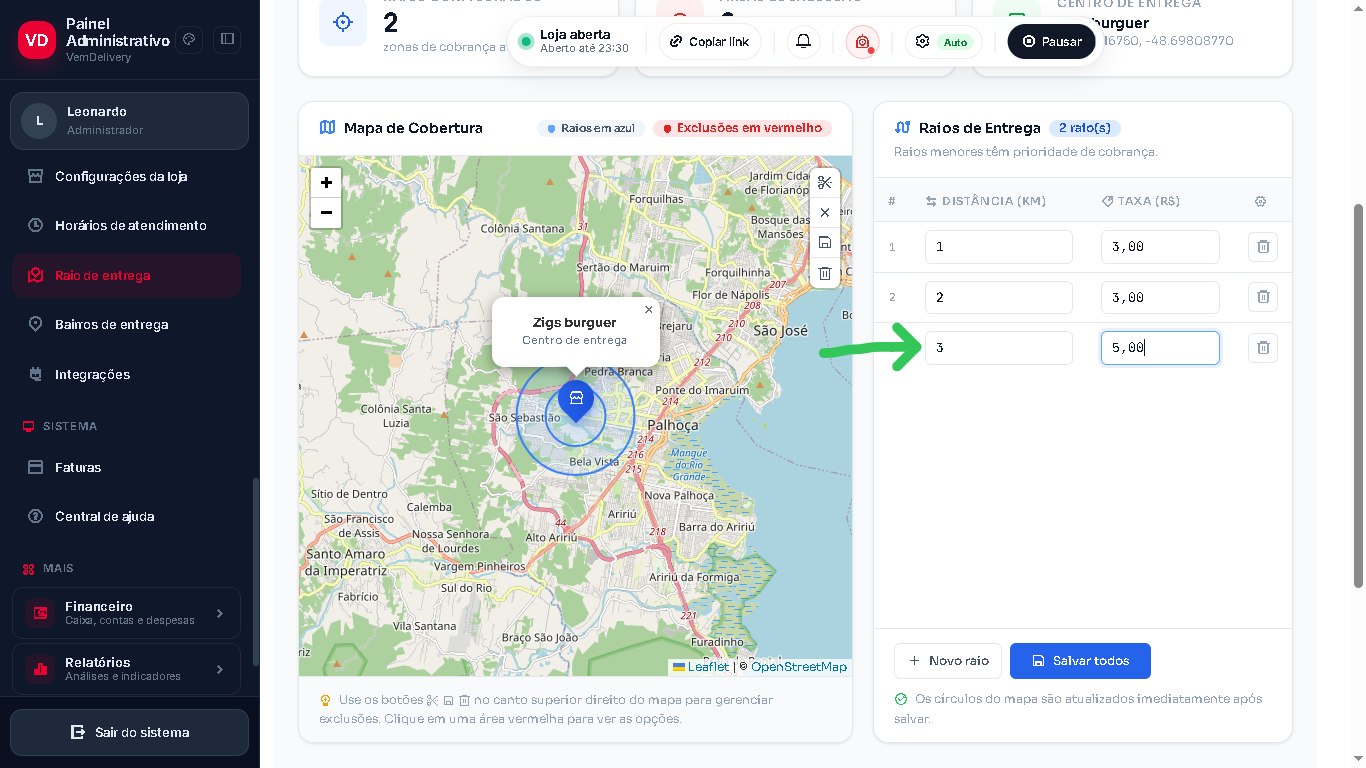
Depois de preencher as informações, clique em Salvar todos.
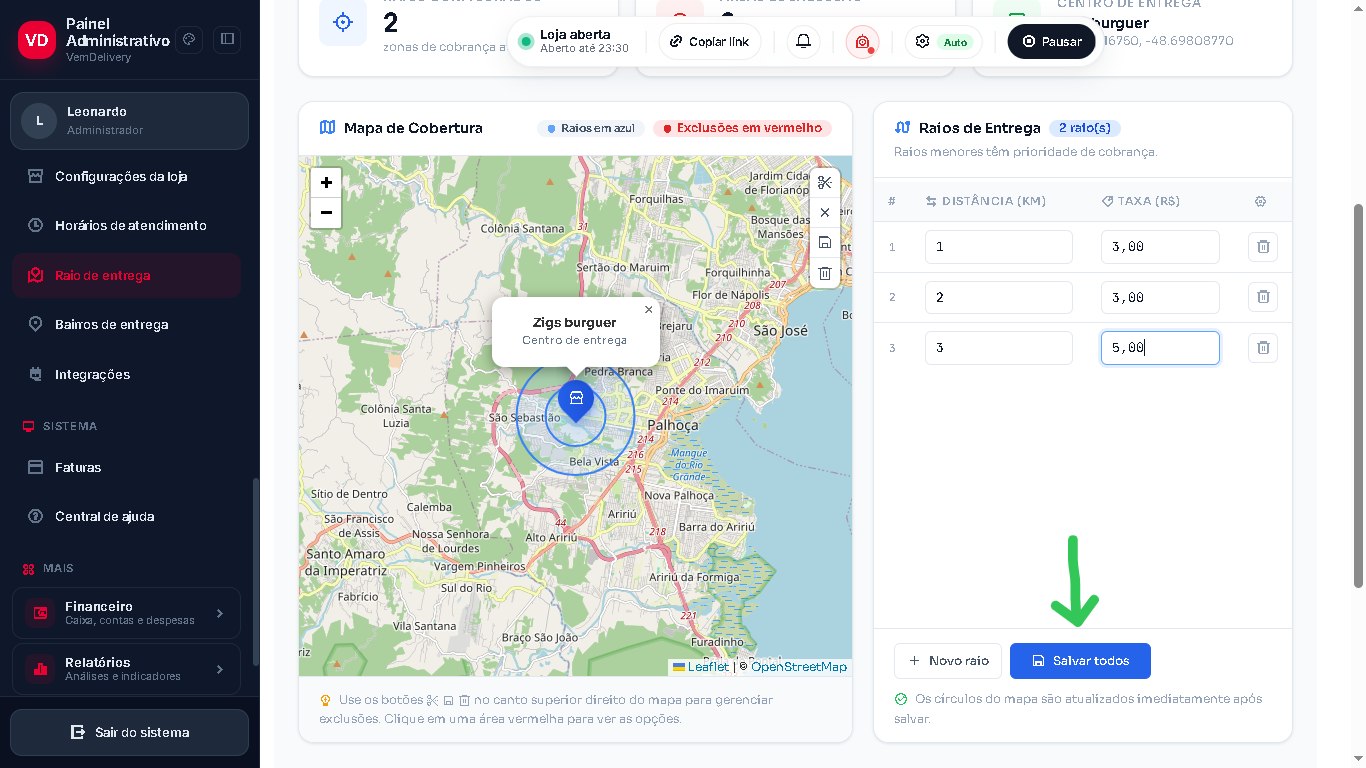
Pronto. O raio de entrega foi cadastrado. Pedidos dentro do raio terão a taxa configurada, e clientes fora da área não conseguirão finalizar pedidos para delivery.
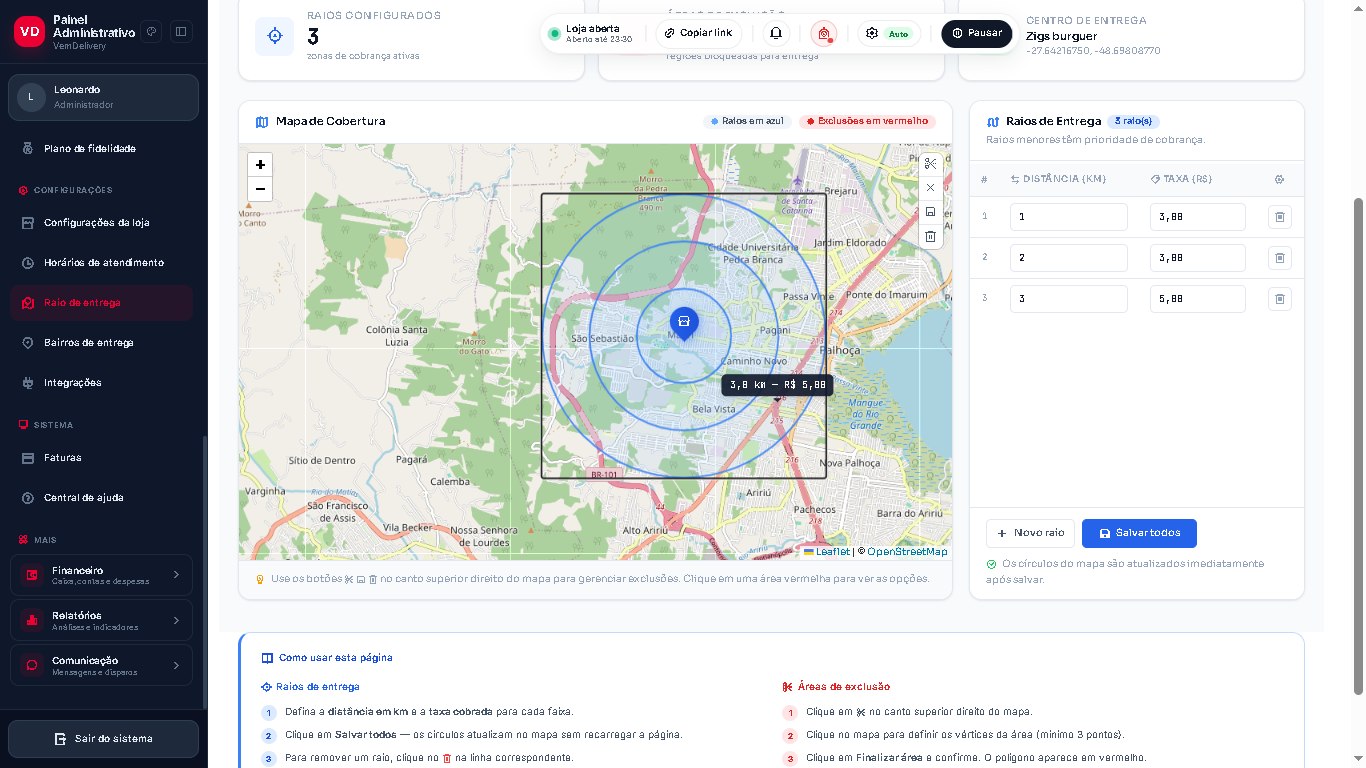
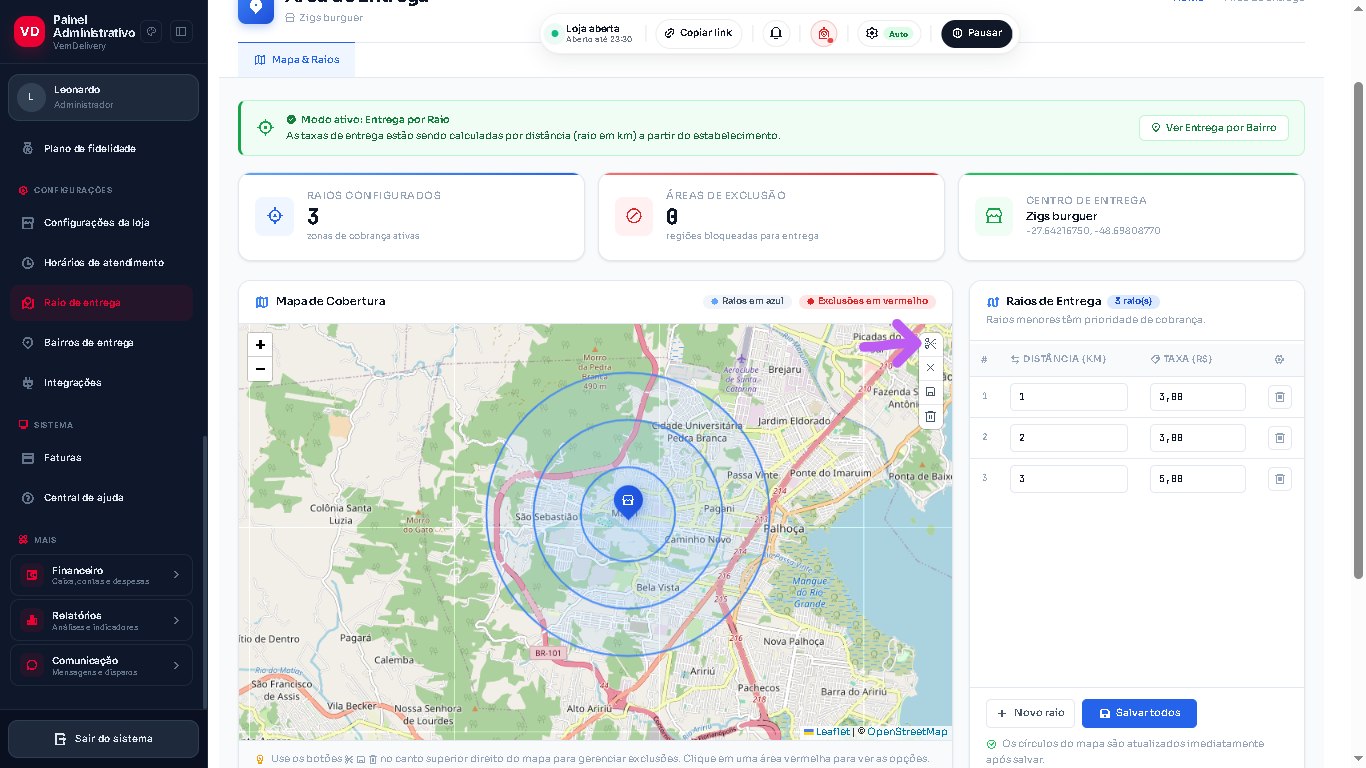
Você também pode recortar áreas onde não deseja entregar, como regiões perigosas ou locais fora da operação.
Dentro do mapa, encontre o ícone de tesoura e desenhe a área que não deve receber entregas.
Após desenhar a área no mapa, clique em Finalizar área.
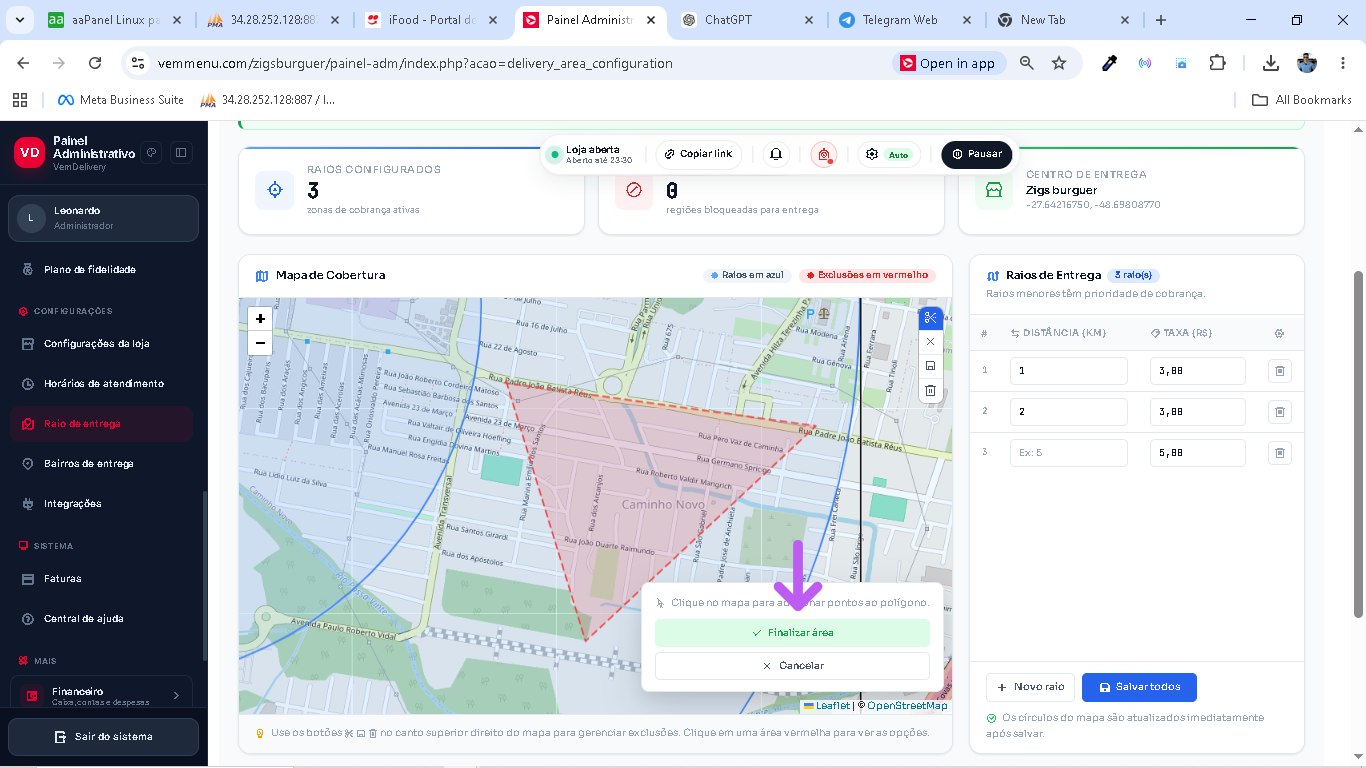
Pronto. A área recortada fica bloqueada e clientes dentro desse perímetro não poderão fazer pedidos para delivery na sua loja.
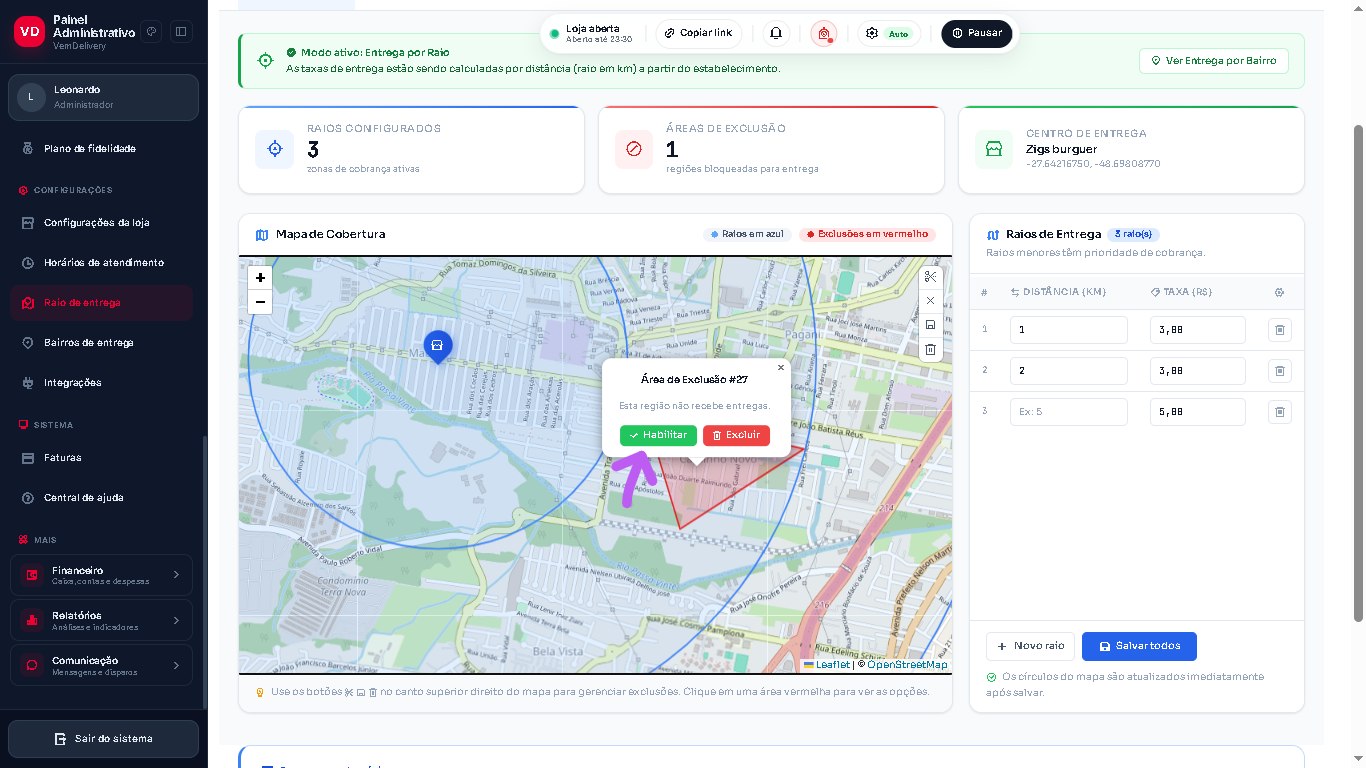
Para liberar novamente uma área bloqueada, clique no desenho recortado no mapa e selecione a opção Habilitar.