01. Acesse o menu Integrações
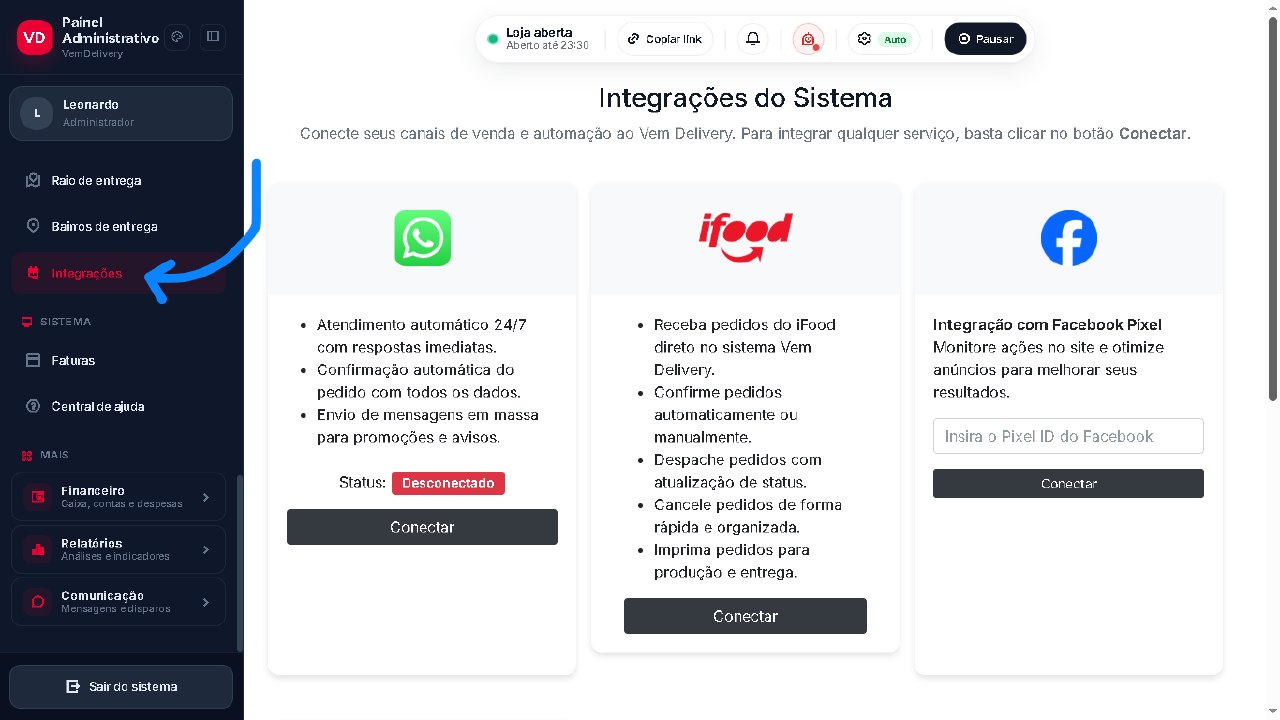
No Sistema Vem Delivery, vá até o menu lateral e encontre a opção Integrações. Essa área reúne as conexões externas disponíveis para sua loja.
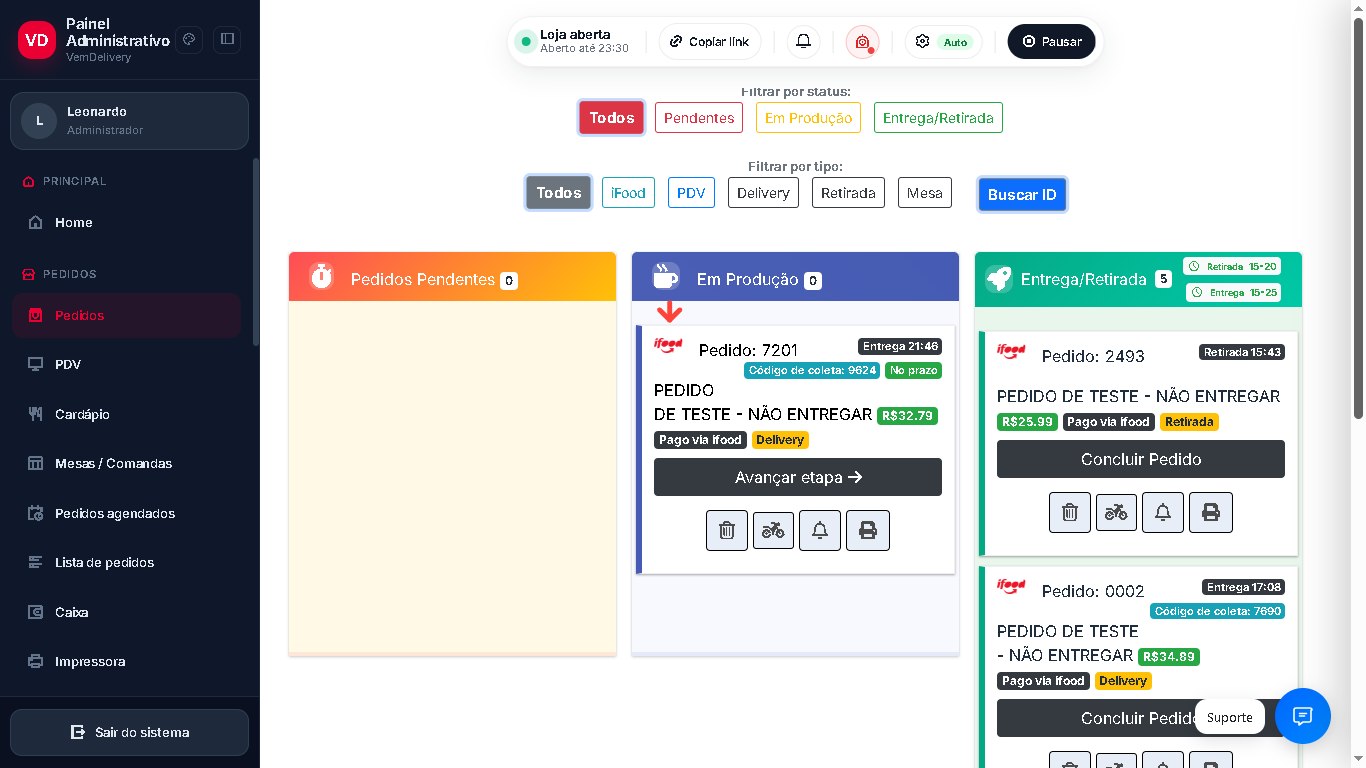
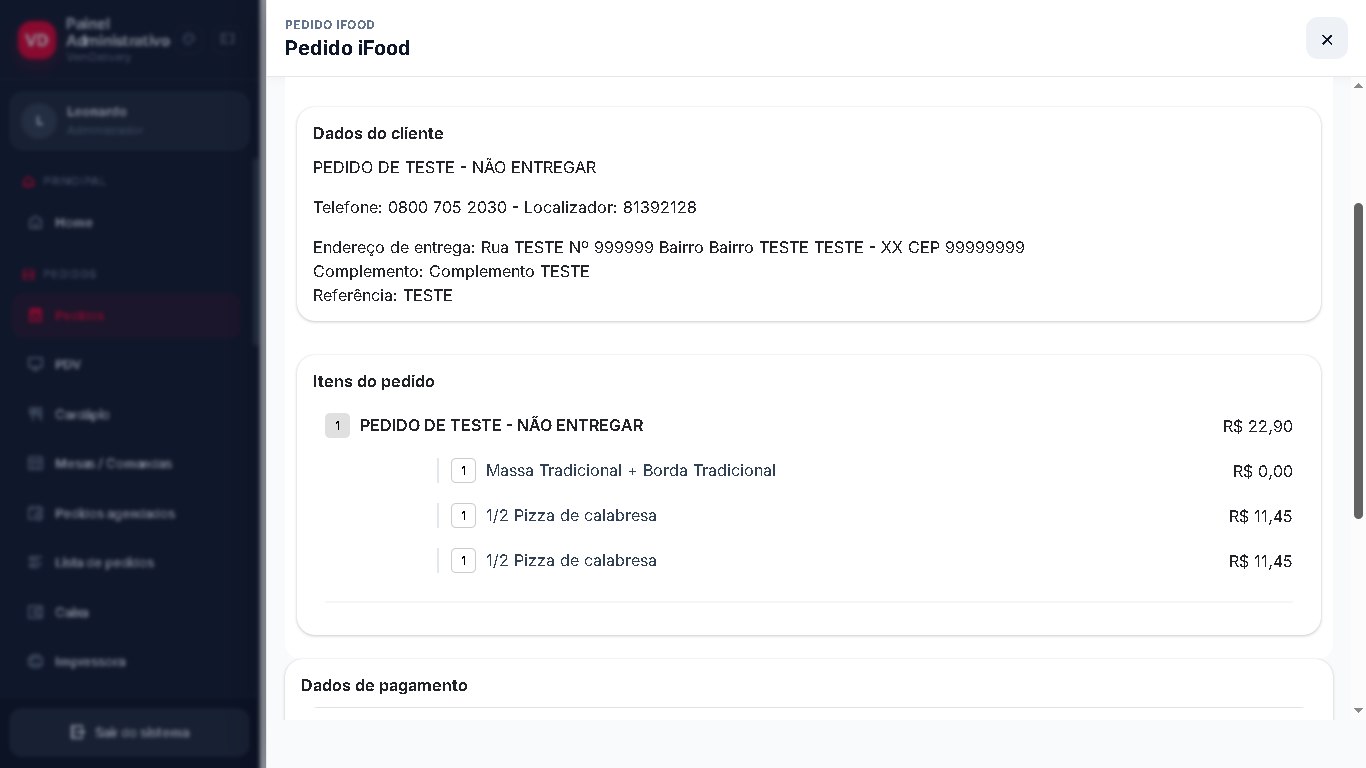
Conecte sua loja do iFood ao Sistema Vem Delivery para receber, acompanhar e gerenciar pedidos integrados diretamente pelo painel.
Antes de iniciar a integração, acesse o Portal iFood e faça login na conta da loja que será conectada ao Vem Delivery. Isso evita interrupções no momento da autorização.
Clique em qualquer imagem para ampliar na própria página, sem sair do tutorial.
No Sistema Vem Delivery, vá até o menu lateral e encontre a opção Integrações. Essa área reúne as conexões externas disponíveis para sua loja.
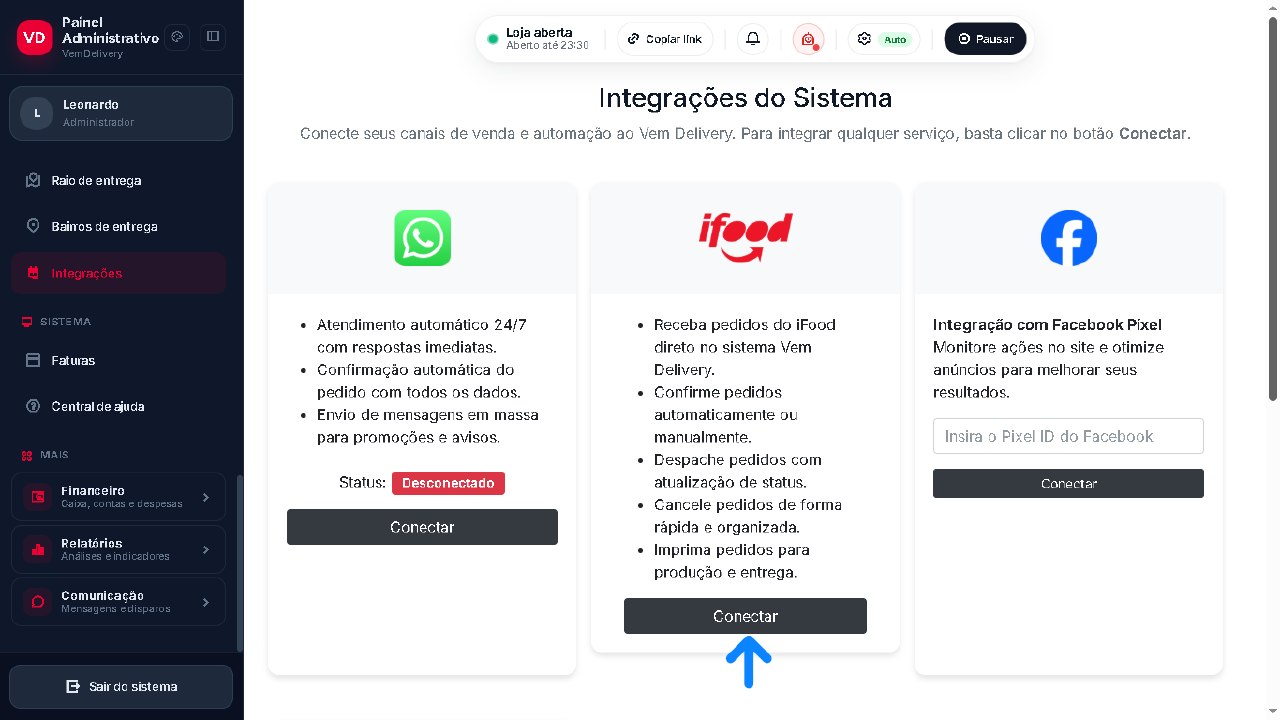
Localize o card do iFood e clique em Conectar. Após clicar, você será redirecionado para o Portal iFood para permitir a integração.
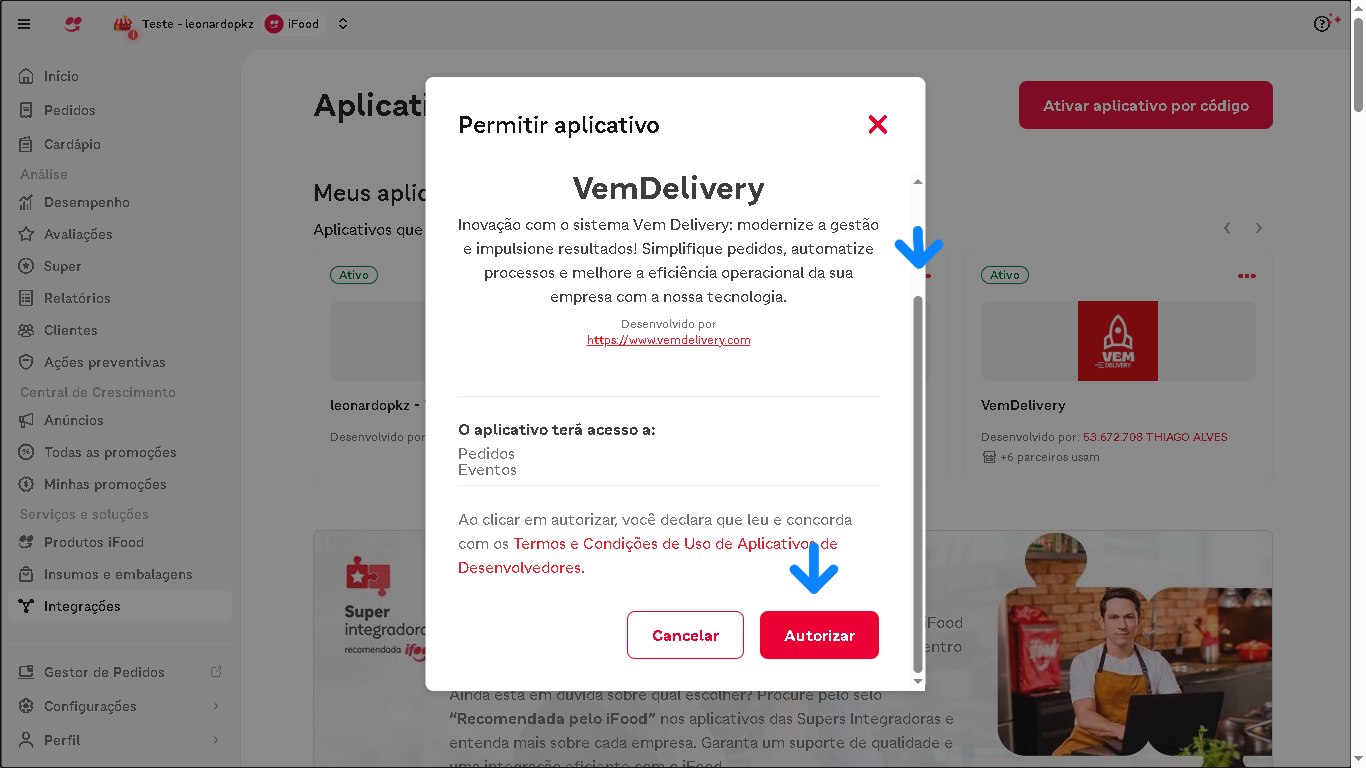
No Portal iFood, revise a tela de permissão do aplicativo. Role a página para baixo até encontrar o botão Autorizar e confirme a autorização.
Essa permissão é necessária para o Vem Delivery conseguir consultar e gerenciar os pedidos integrados da sua loja.
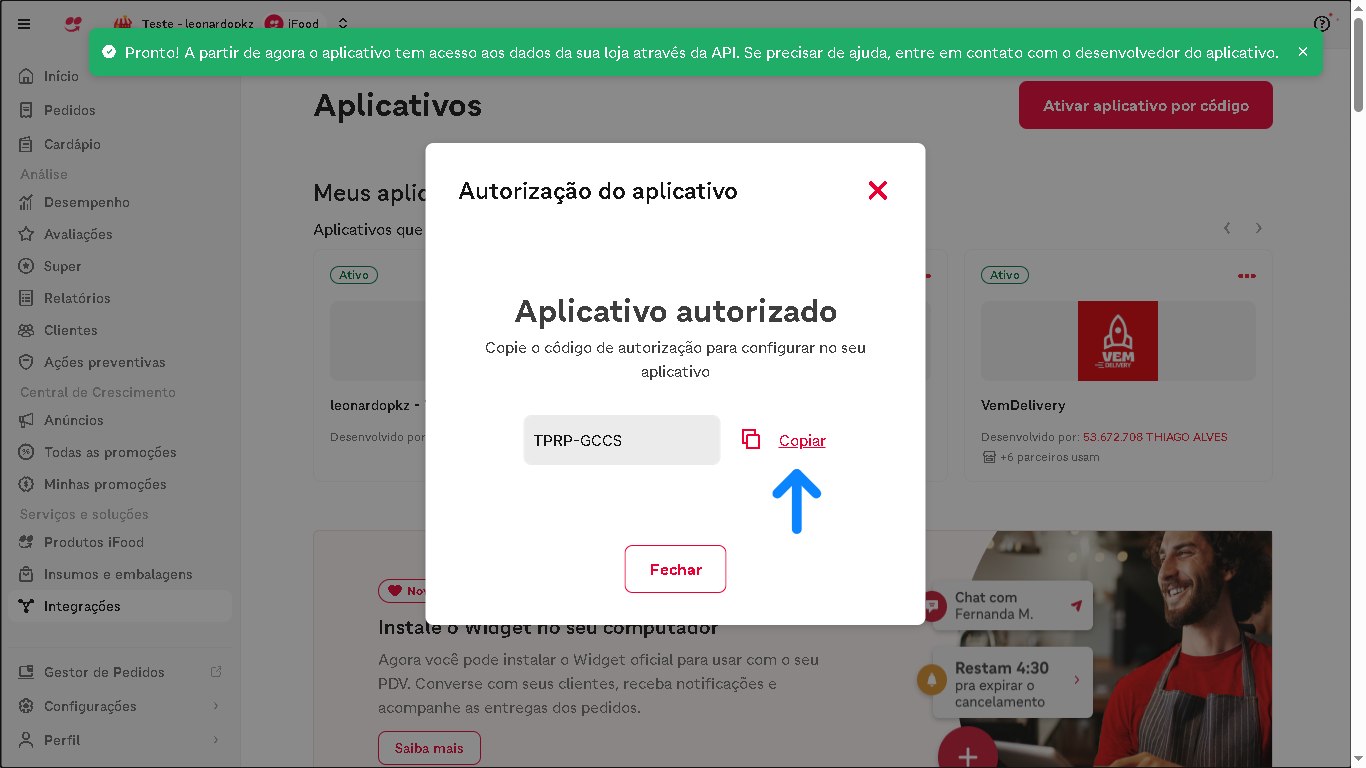
Após autorizar, o iFood vai gerar um código de autorização. Copie esse código com atenção, pois ele será usado para finalizar a conexão dentro do Sistema Vem Delivery.
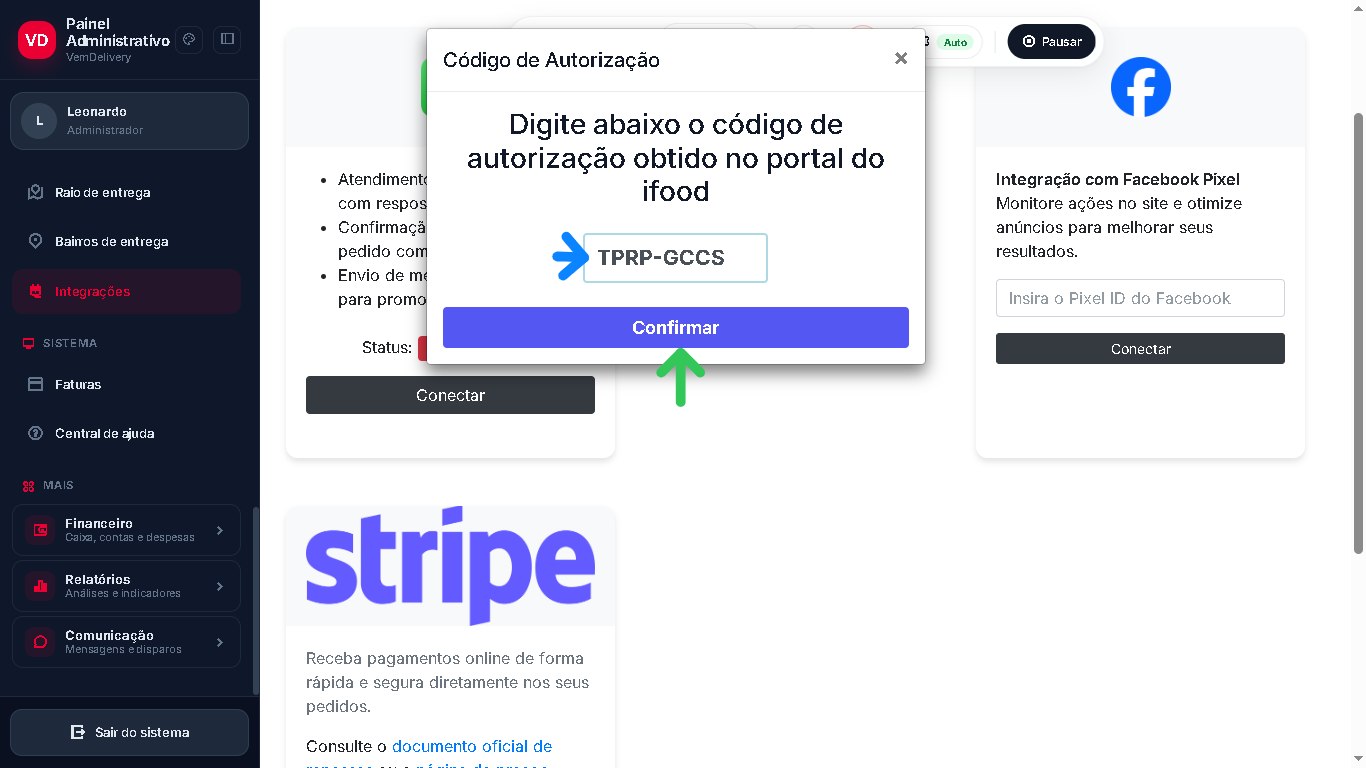
Retorne ao Sistema Vem Delivery, cole o código no campo indicado e clique em Confirmar. O sistema vai validar a autorização enviada pelo iFood.
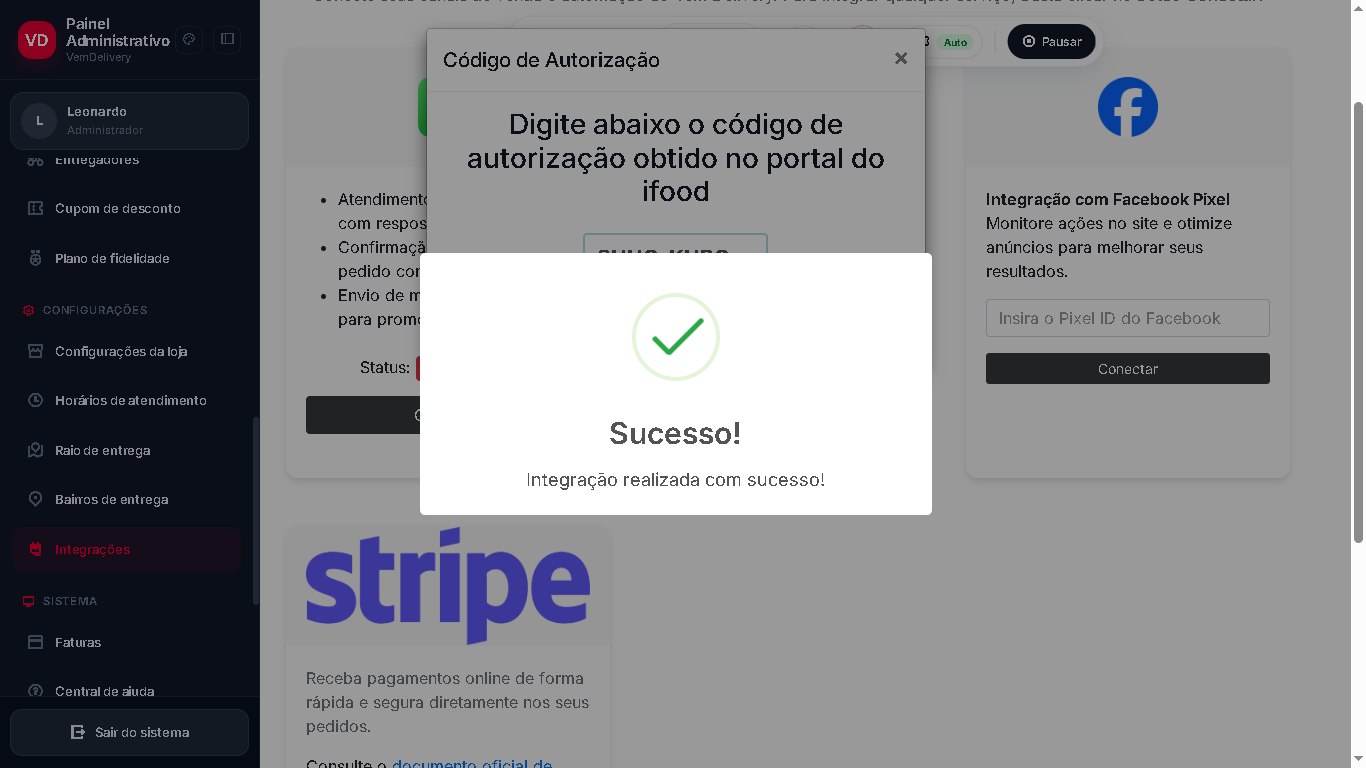
Quando a conexão for validada, será exibida a mensagem de sucesso informando que a integração foi realizada com sucesso.
Depois da conexão, o card do iFood ficará com o status Integrado. Esse status confirma que a loja foi conectada corretamente ao Sistema Vem Delivery.
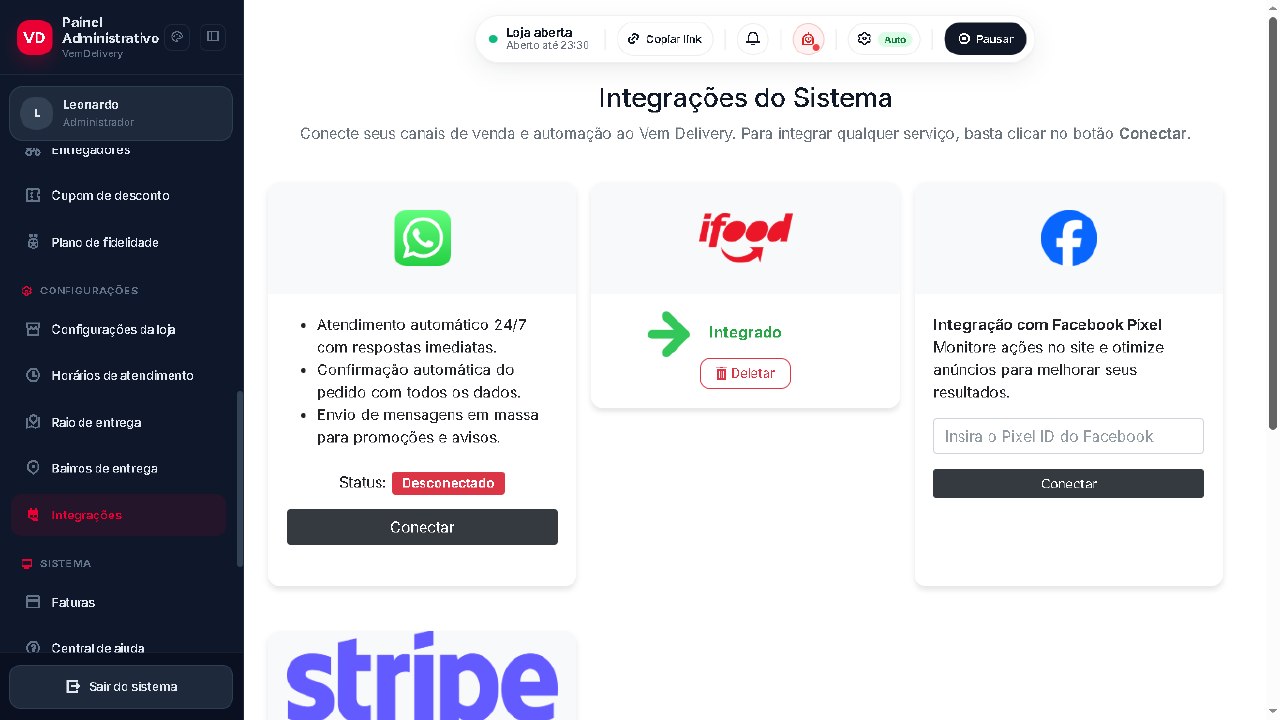
Com a integração ativa, sua loja passa a operar os pedidos do iFood dentro do Vem Delivery, facilitando a rotina da equipe e centralizando a gestão.