Tutorial para instalar e configurar a Impressora Vem Delivery
Veja como baixar o aplicativo, localizar a impressora conectada, ajustar o papel e ativar a impressão automática dos pedidos no Vem Delivery.
Antes de começar, conecte a impressora ao computador por cabo e confirme que ela aparece no Windows. Quando necessário, instale primeiro o driver oficial do fabricante para que a impressora seja localizada corretamente pelo aplicativo.
Importante: mantenha o aplicativo Impressora Vem Delivery aberto durante o atendimento. Ele é responsável por receber os pedidos enviados pelo painel e direcioná-los para a impressora conectada.
Comece pelo download do aplicativo oficial na Microsoft Store e siga as etapas abaixo na mesma ordem.
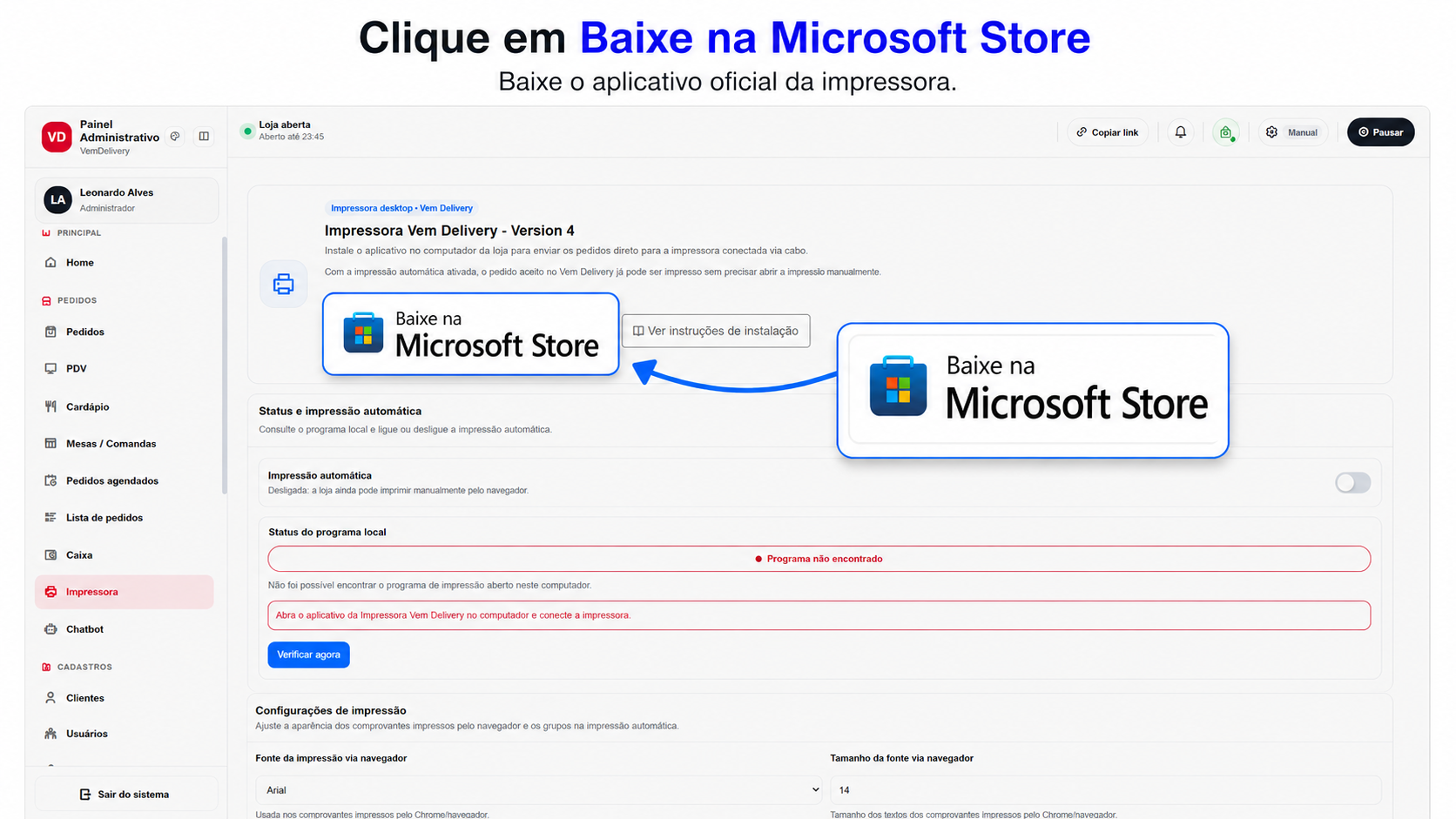
01. Baixe o aplicativo pela Microsoft Store
No menu Impressora do Vem Delivery, clique em Baixe na Microsoft Store para abrir a página oficial do aplicativo Vem Delivery Impressora.
02. Abra o aplicativo baixado
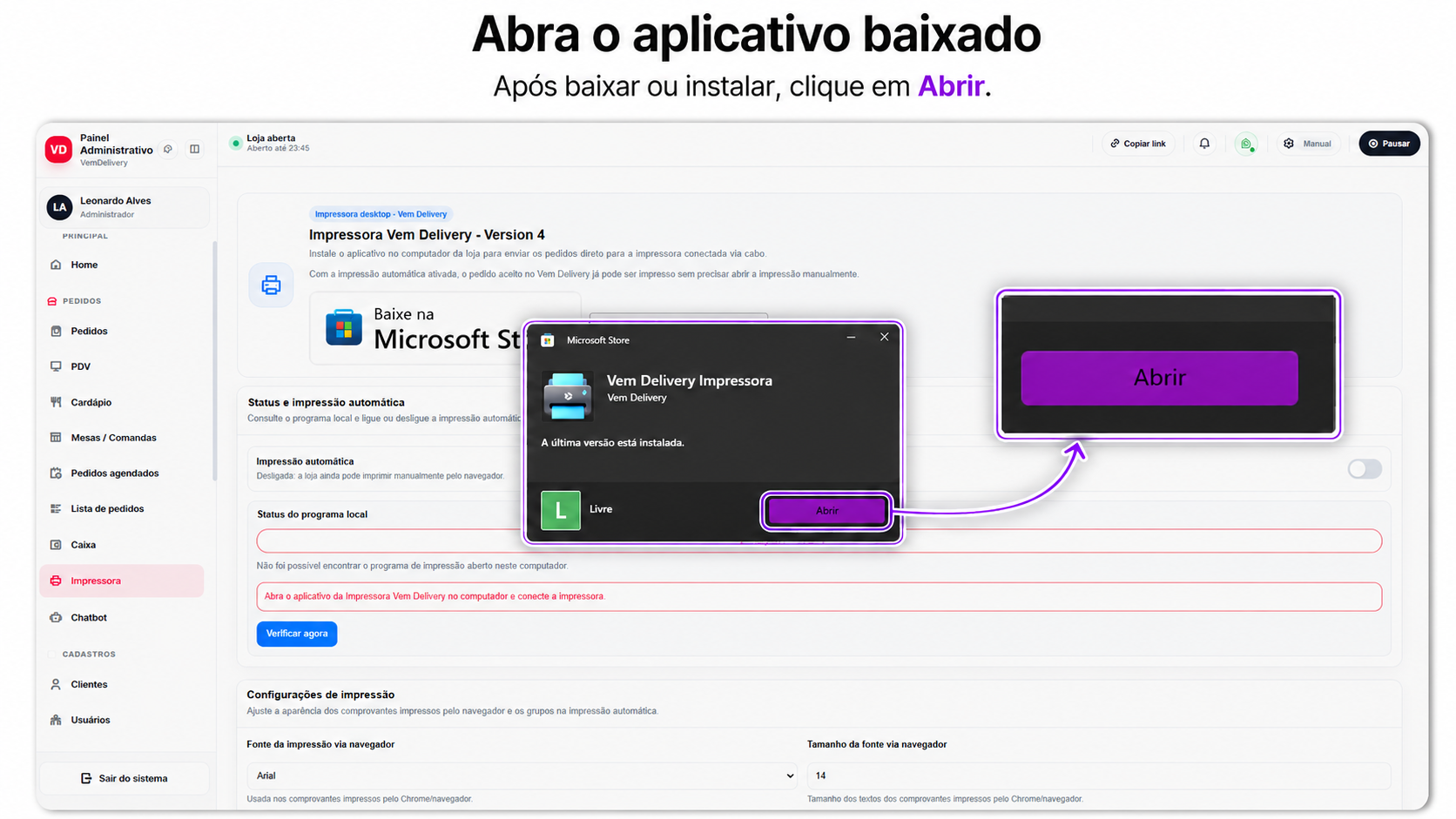
Depois de baixar ou instalar pela Microsoft Store, localize o aplicativo Vem Delivery Impressora e clique em Abrir. Deixe o programa aberto para continuar a configuração.
03. Busque todas as impressoras do sistema
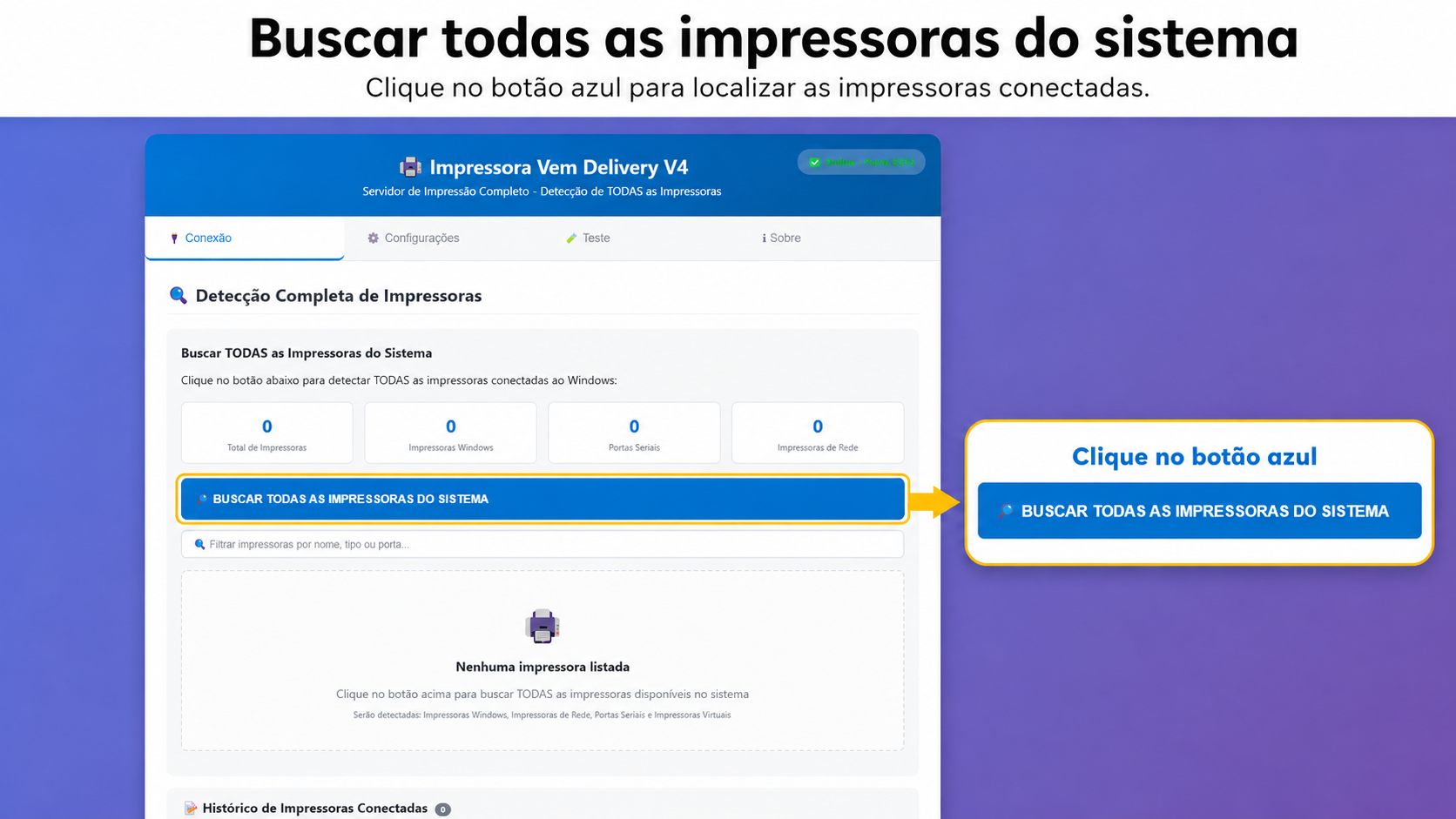
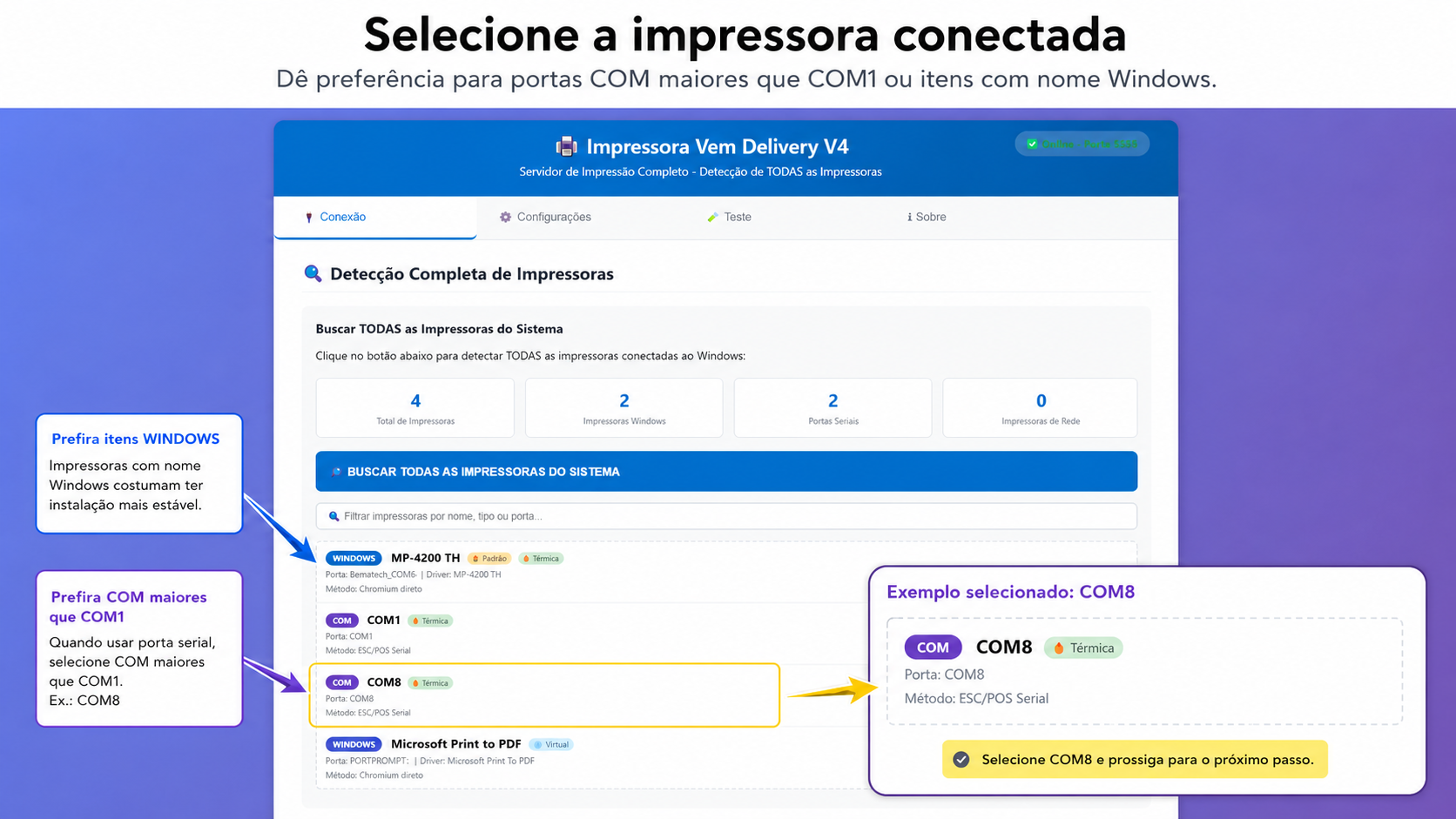
No aplicativo, permaneça na aba Conexão e clique em Buscar todas as impressoras do sistema. Aguarde a lista carregar com as impressoras e portas disponíveis.
04. Selecione a impressora conectada
Escolha a impressora física conectada ao computador. Dê preferência para uma opção WINDOWS que tenha o nome da sua impressora ou para uma porta serial COM maior que COM1, como COM4, COM5, COM6 ou COM8.
Evite impressoras virtuais, como Microsoft Print to PDF, pois elas não imprimem a comanda física. Depois de selecionar a impressora correta, avance para os ajustes de impressão.
05. Configure as dimensões da sua impressora
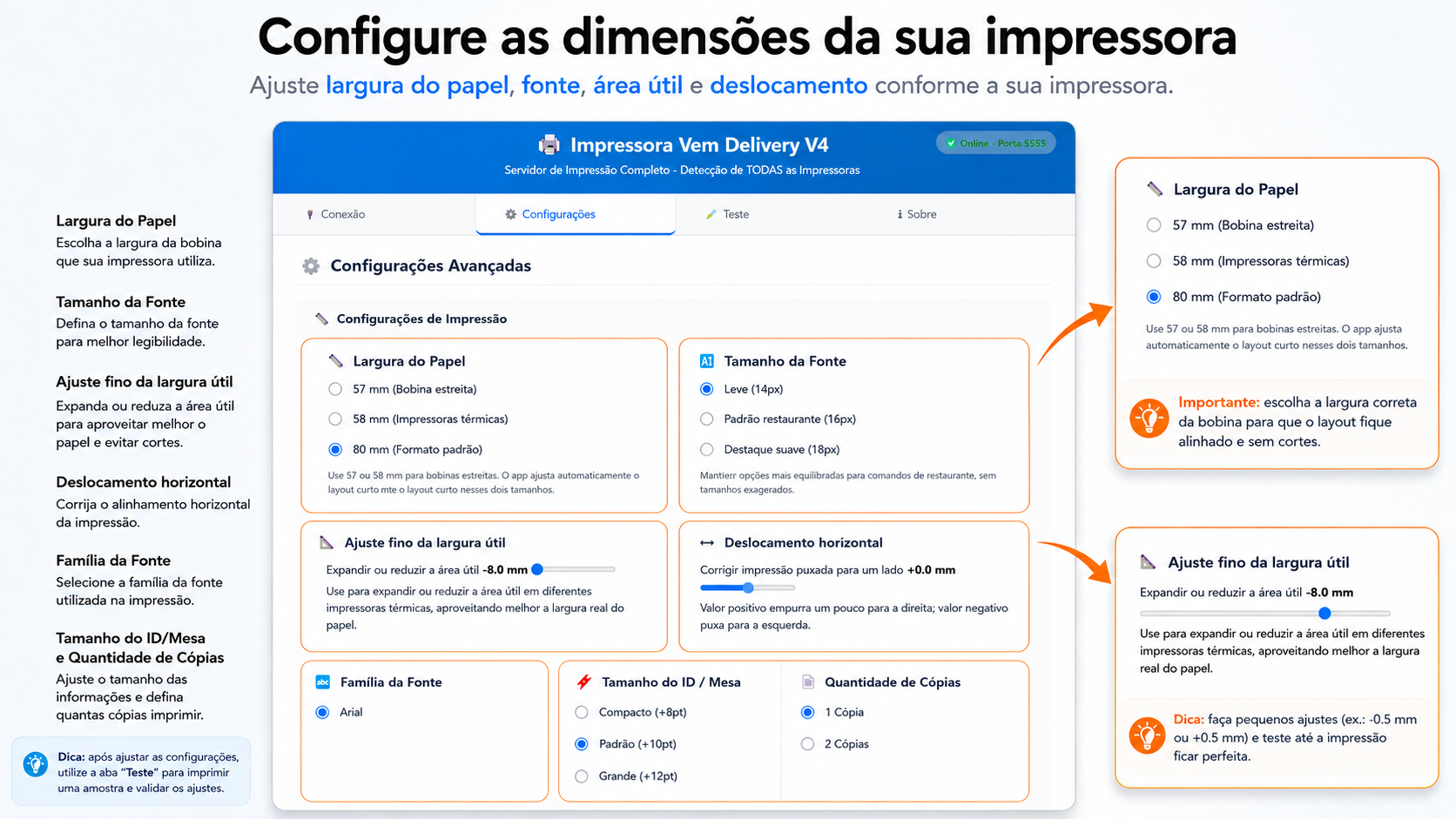
Acesse a aba Configurações e ajuste a largura do papel conforme a bobina utilizada. Em muitos modelos térmicos a configuração é 80 mm, mas impressoras menores podem usar 57 mm ou 58 mm.
Revise também o tamanho da fonte, a área útil, o deslocamento horizontal, a família da fonte, o tamanho do ID/Mesa e a quantidade de cópias. Faça pequenos ajustes e use a aba Teste para validar o resultado no papel.
06. Marque Iniciar com Windows e salve as configurações
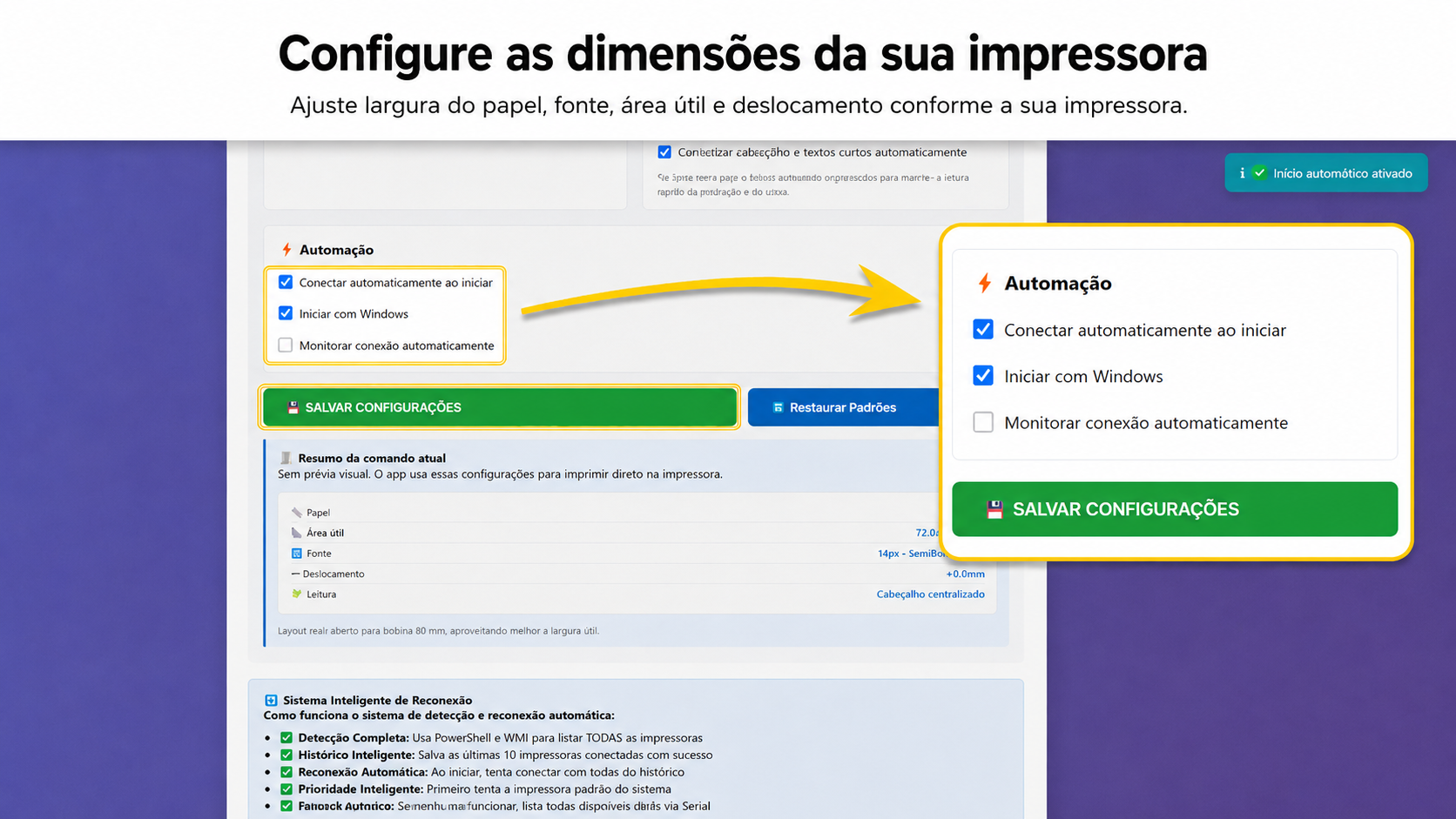
Na área Automação, marque Conectar automaticamente ao iniciar e Iniciar com Windows. Assim o aplicativo poderá ser iniciado junto com o computador e reconectar a impressora com mais facilidade.
Em seguida, clique em Salvar configurações para gravar os ajustes feitos.
07. Habilite a impressão automática de pedidos
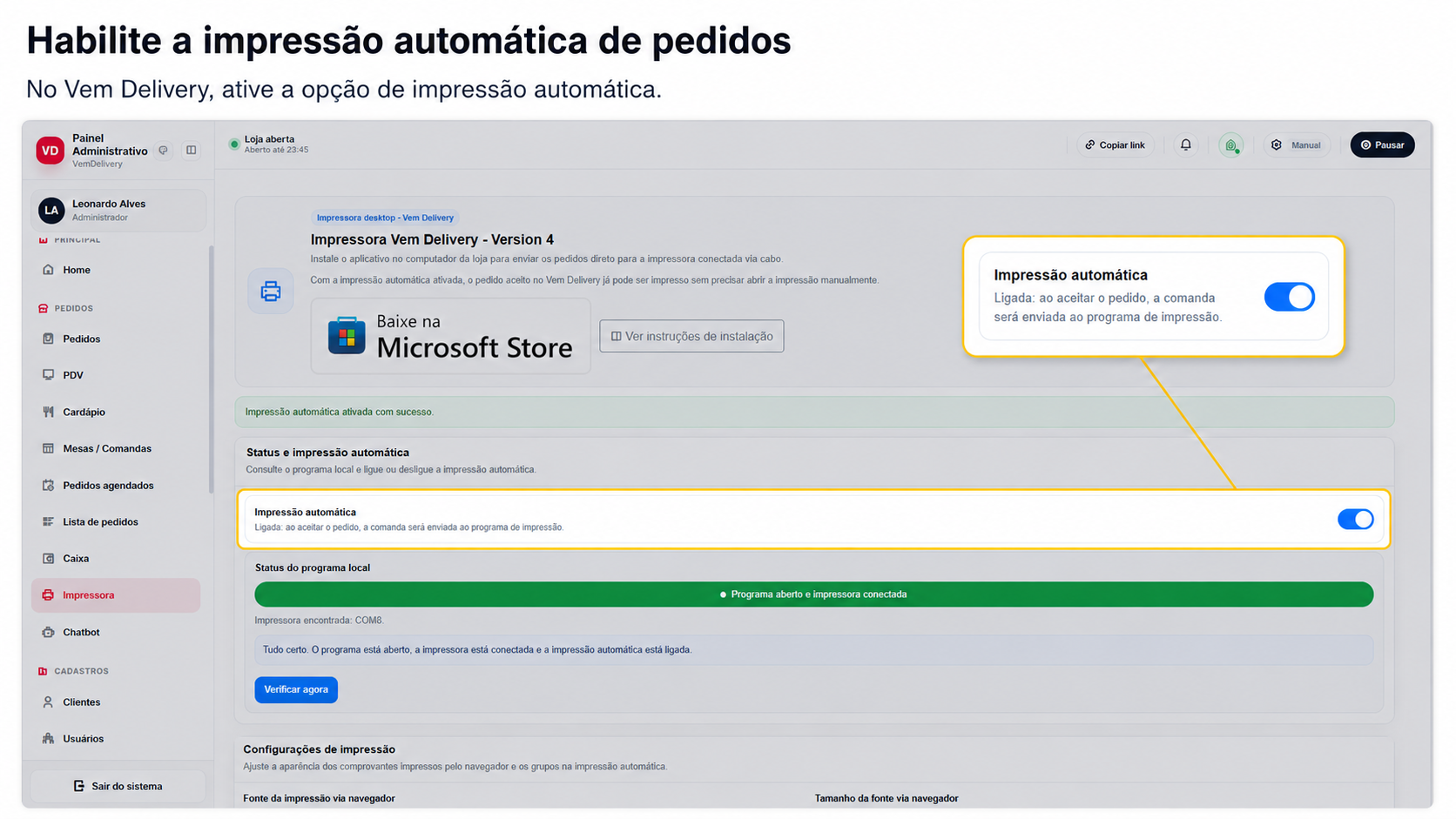
Retorne ao painel do Vem Delivery, na página Impressora, e habilite a opção Impressão automática. Com ela ligada, o pedido aceito será enviado ao aplicativo de impressão sem precisar imprimir manualmente pelo navegador.
Confira o status: antes de começar o atendimento, o painel deve indicar que o programa está aberto e que a impressora está conectada.
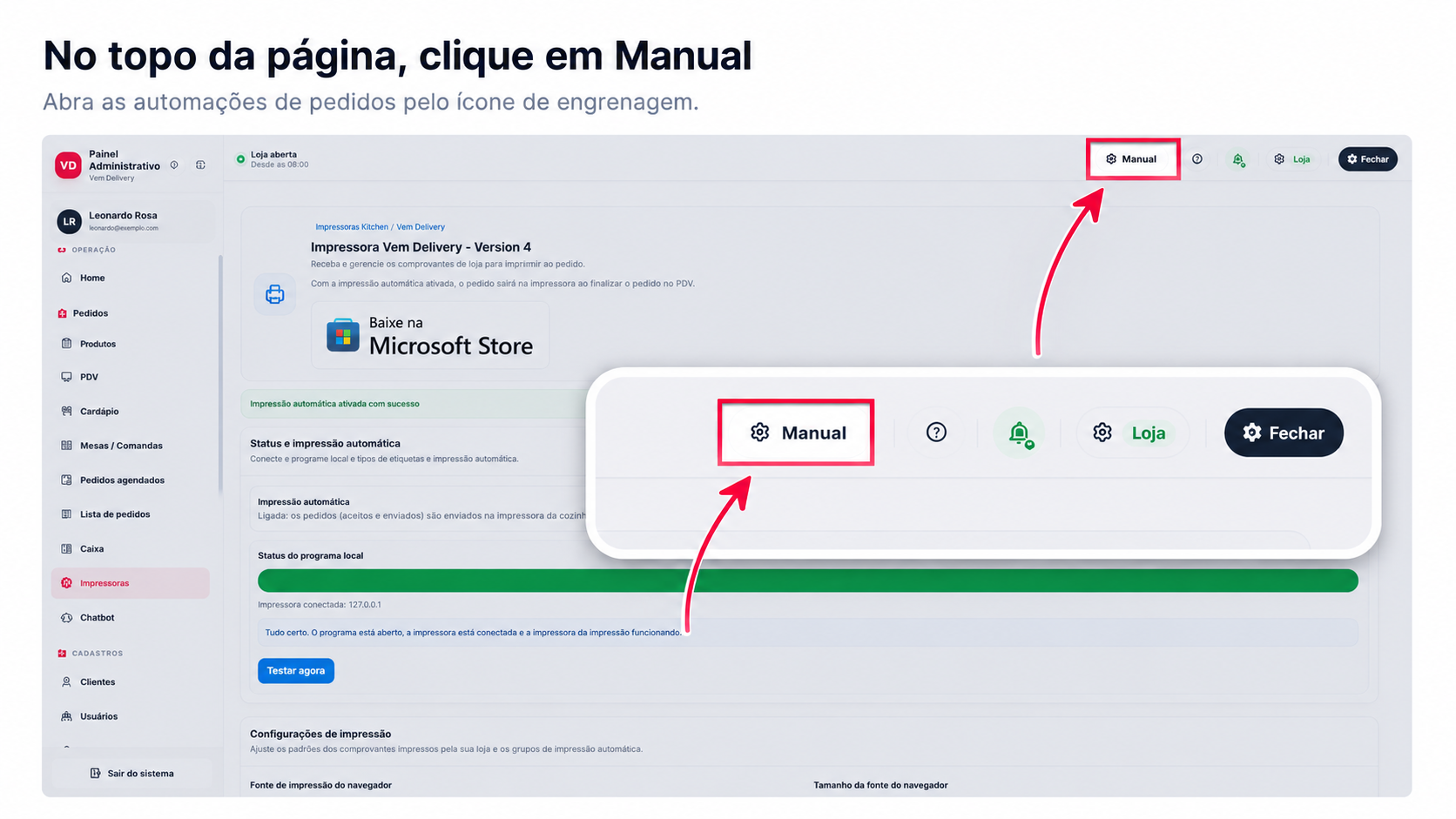
08. Abra as automações pelo botão Manual
No topo da página da impressora, clique no botão com a engrenagem identificado como Manual. Ele abre o painel de automações dos pedidos.
09. Configure as automações de pedidos
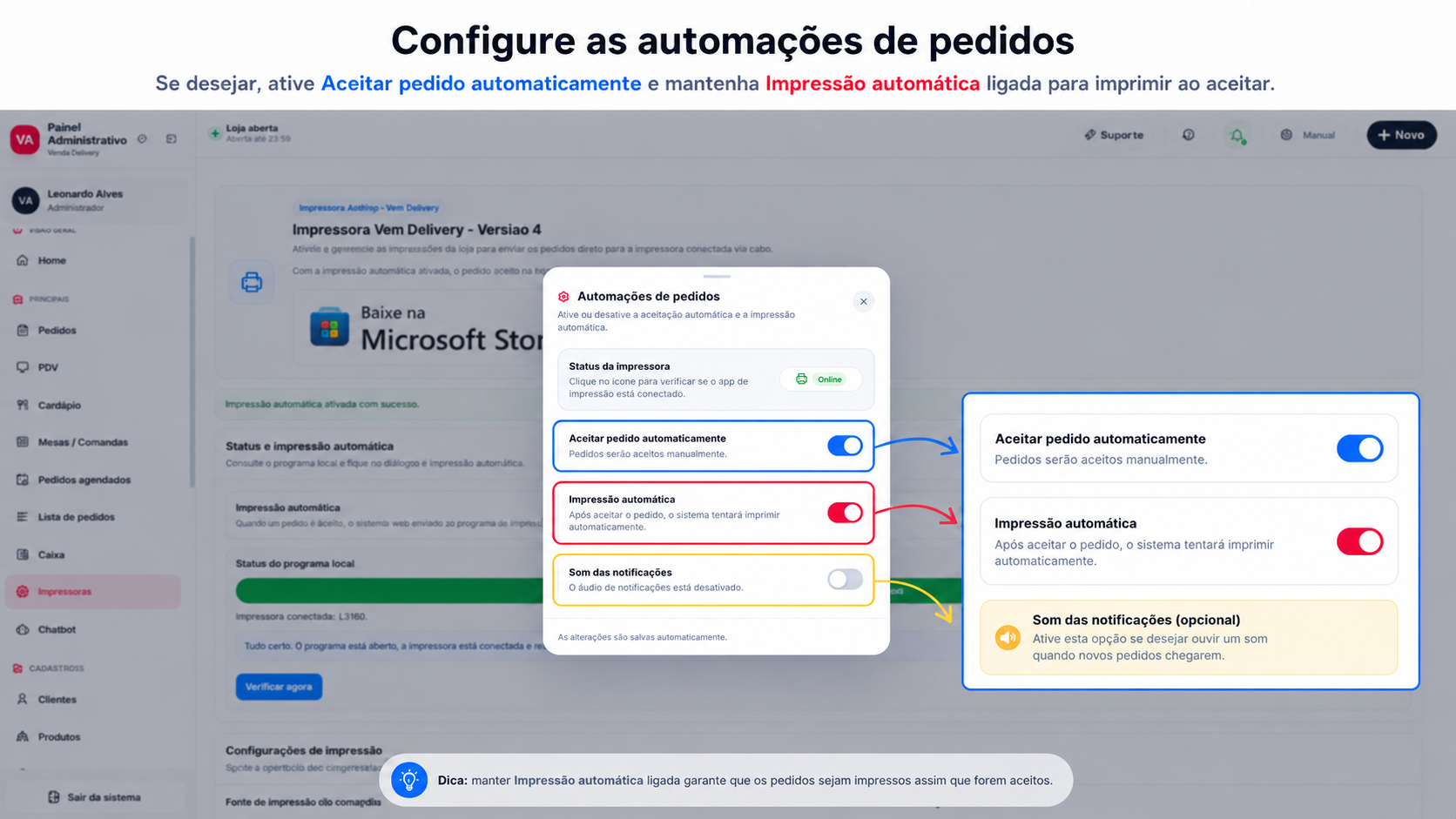
Dentro das automações, mantenha Impressão automática ligada para imprimir o pedido assim que ele for aceito. Caso sua operação queira aceitar pedidos sem intervenção, habilite também Aceitar pedido automaticamente.
O campo Som das notificações é opcional e pode ser usado para avisar a equipe sobre novos pedidos. As alterações desse painel são salvas automaticamente.